
Компактный ноутбук часто становится основным рабочим компьютером. Дома к нему подключают монитор, в офисе открывают документы и проводят видеозвонки, а в поездке продолжают работу с того места, на котором остановились. Поэтому при выборе такой модели важны и производительность, и вещи, которые трудно оценить по списку характеристик: раскладка клавиатуры, удобство подключений, качество экрана и сама конструкция корпуса.
ASUS Zenbook 14 UX3480 выглядит интересным кандидатом на эту роль. Он сочетает 14-дюймовый OLED-дисплей, металлический корпус с крышкой Ceraluminum и платформу Intel Core Ultra Series 3. При этом ASUS сохранила обычный USB-A наряду с двумя USB-C, предусмотрела большой тачпад и оформила ноутбук в спокойных цветах. Получилось устройство, которое привлекает внимание без привычных для игровой техники украшений.
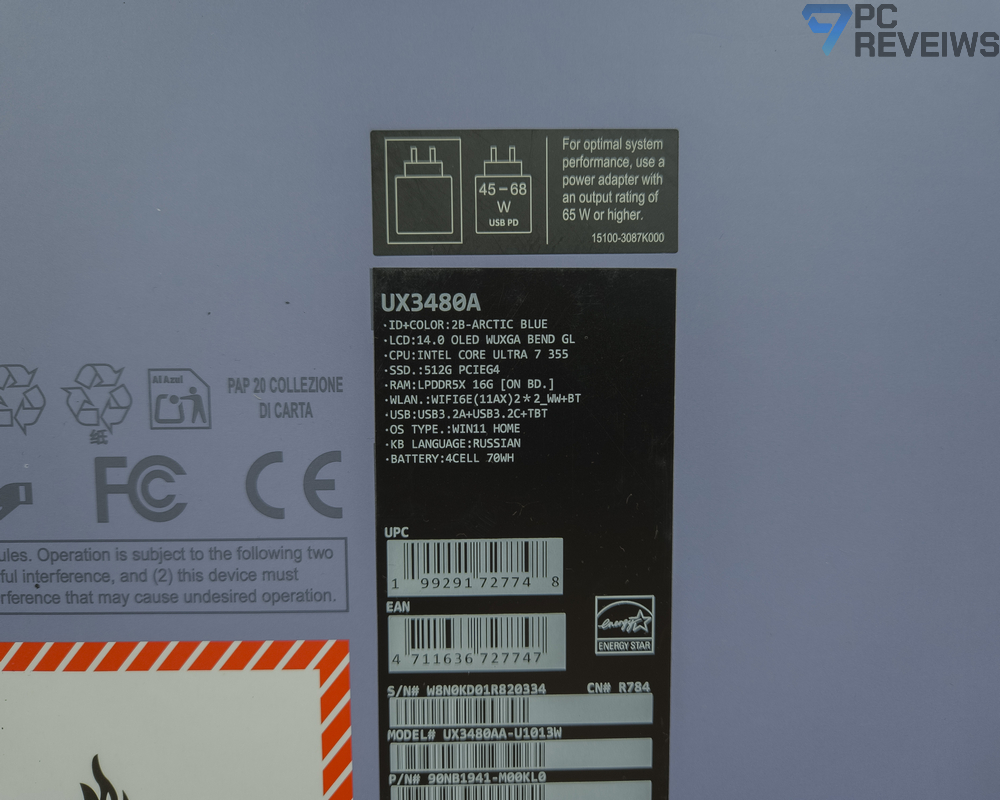
К нам приехала версия в серо-голубом цвете Arctic Blue с процессором Intel Core Ultra 7 355, 16 ГБ оперативной памяти и SSD на 512 ГБ. В обзоре познакомимся с её конструкцией и оснащением, разберём результаты тестирования и посмотрим, какие возможности этой конфигурации заслуживают внимания, а какие ограничения стоит учитывать перед покупкой.
Технические характеристики ASUS Zenbook 14 UX3480
| Характеристика | Тестовая версия ASUS Zenbook 14 UX3480 |
|---|---|
| Платформа | UX3480AA, Intel Panther Lake |
| Процессор | Intel Core Ultra 7 355 |
| Ядра / потоки | 8 / 8: 4 производительных ядра и 4 энергоэффективных LP E |
| Частота / кеш L3 | До 4,7 ГГц / 12 МБ |
| Базовая мощность CPU | 25 Вт |
| Графика | Intel Graphics, 4 Xe-ядра, общая системная память |
| Нейропроцессор | Intel NPU, до 49 TOPS в INT8 |
| Оперативная память | 16 ГБ, распаяна; CPU-Z определяет LPDDR5 и микросхемы Samsung |
| SSD | Kioxia KBG60ZNV512G, 512 ГБ |
| Слот накопителя | Один M.2 2280 PCIe 4.0 ×4 |
| Экран | 14″, OLED, 16:10 |
| USB-C | Thunderbolt 4 до 40 Гбит/с; USB 3.2 Gen 2 до 10 Гбит/с; оба поддерживают передачу изображения и питания |
| USB-A | USB 3.2 Gen 1 до 5 Гбит/с |
| Прочие разъёмы | Micro-HDMI 2.1 TMDS, аудио 3,5 мм |
| Беспроводная связь | Wi-Fi 6E 2×2, Bluetooth 5.4 |
| Клавиатура | Островная, ход 1,7 мм; у нашего образца есть подсветка |
| Камера | FHD, ИК-модуль Windows Hello, защитная шторка |
| Аккумулятор / адаптер | 70 Вт·ч / USB-C, 68 Вт |
| Цвет образца | Arctic Blue |
| ПО | MyASUS; для модели также предлагаются GlideX и ScreenXpert |
Упаковка и комплектация Zenbook 14 UX3480
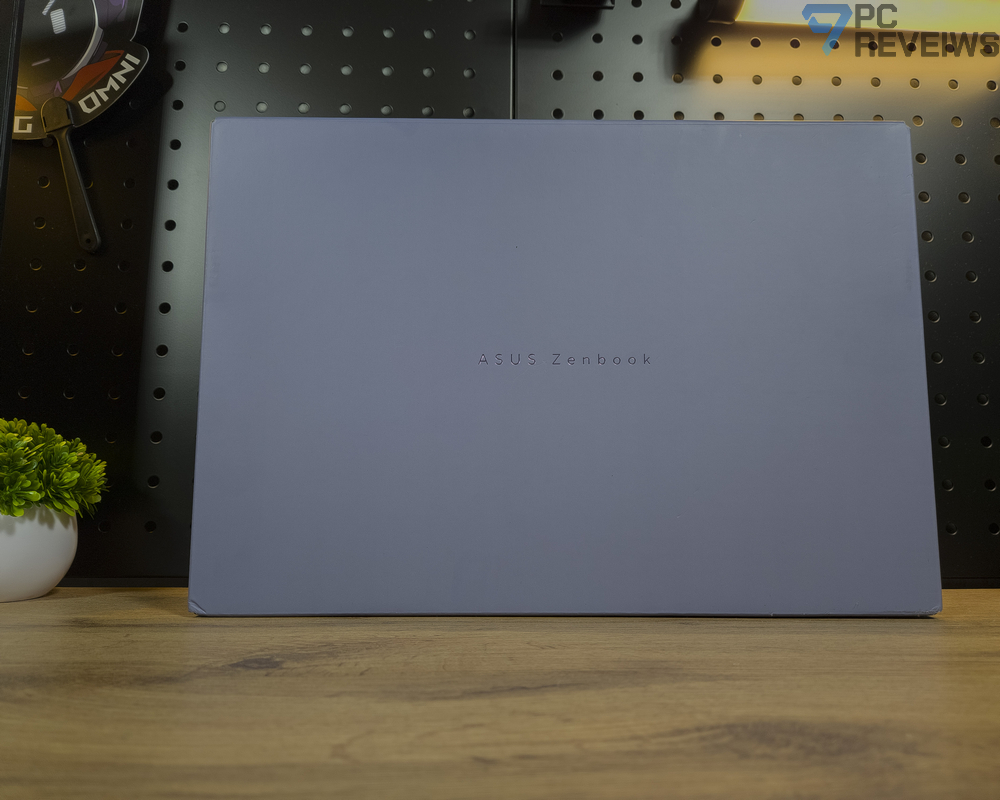
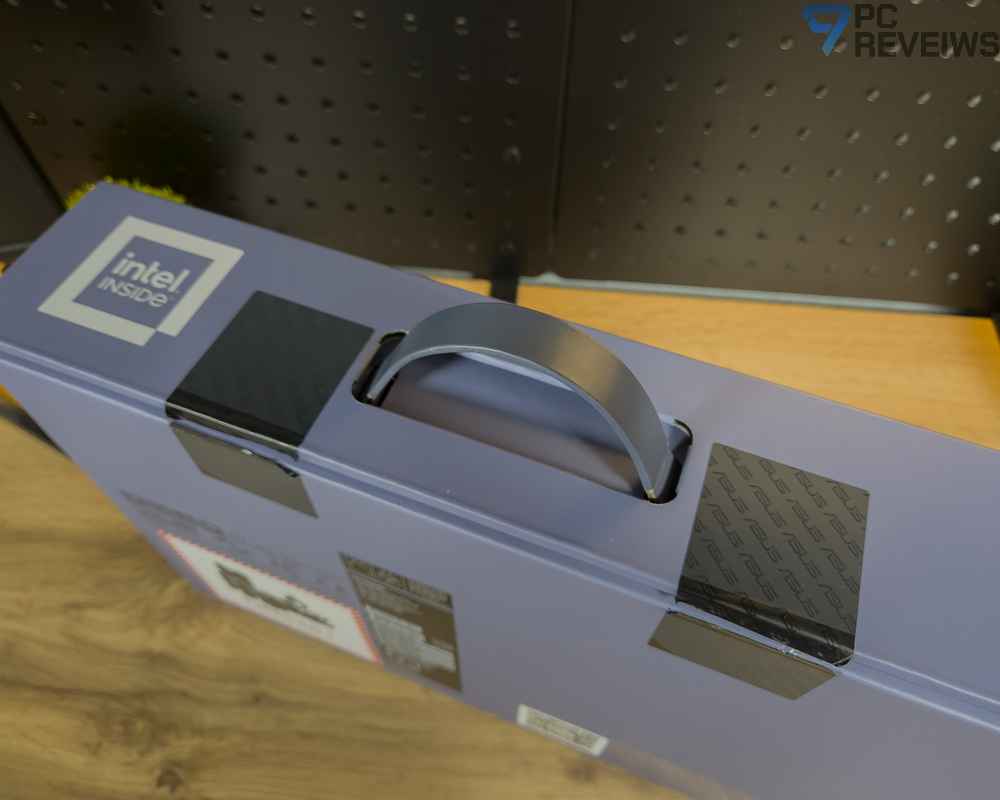
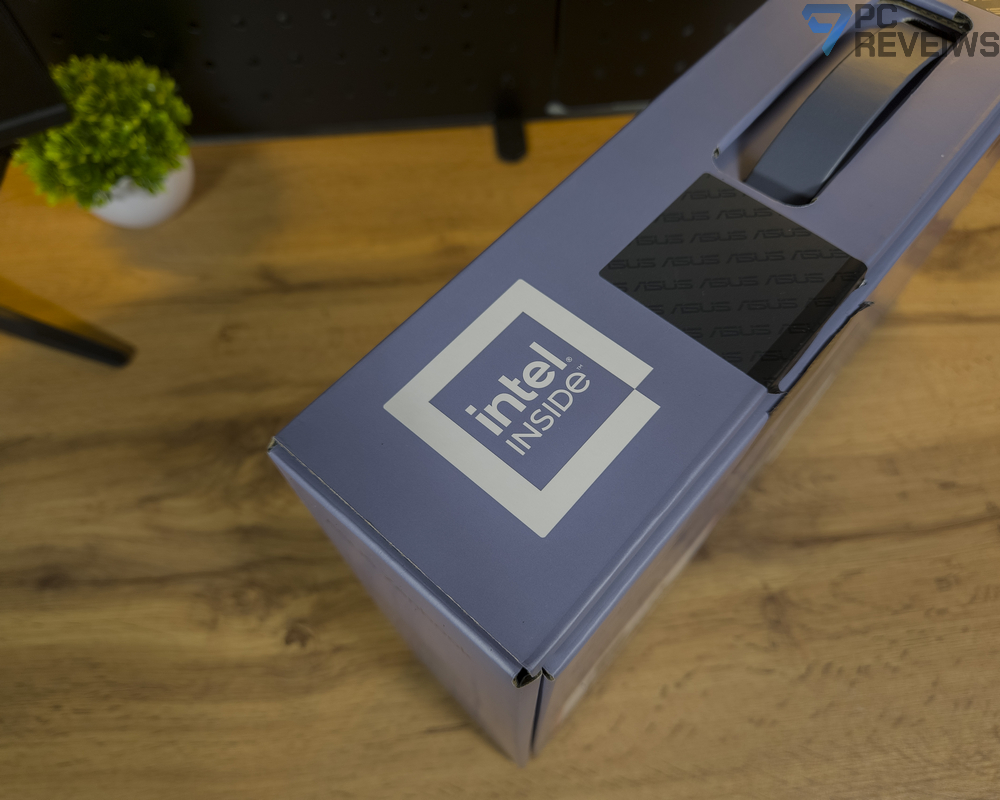
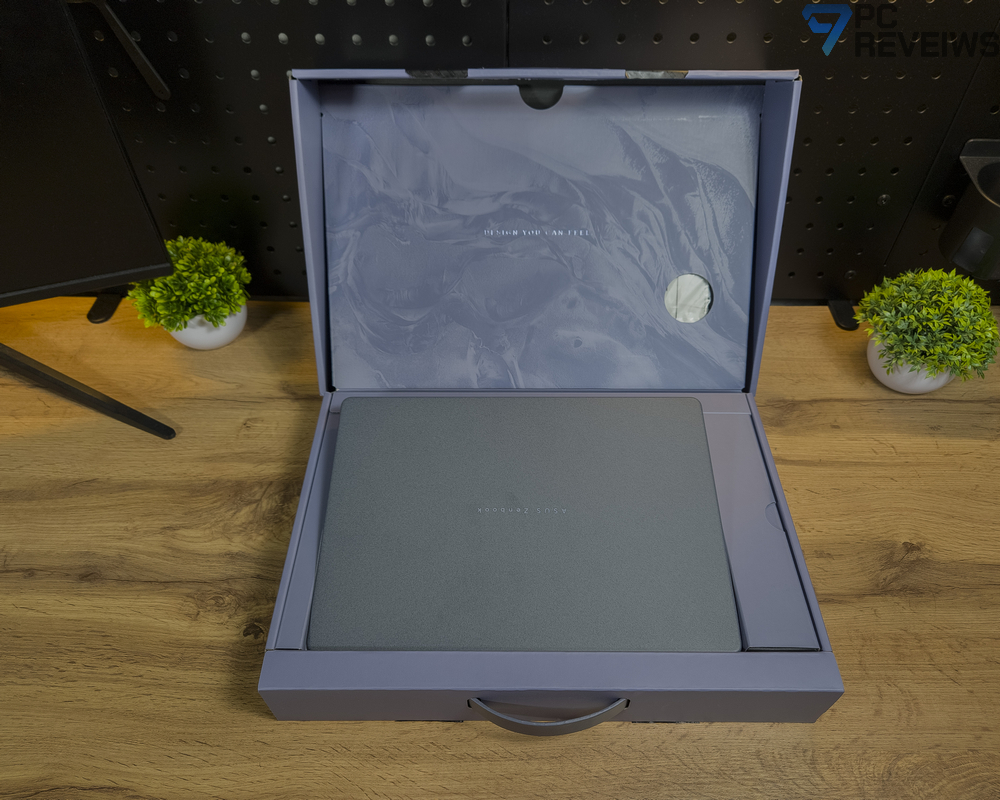
Начинаем по традиции с коробки. У Zenbook она из плотного картона, с удобной ручкой для переноски и спокойным оформлением. Всё соответствует формату устройства.
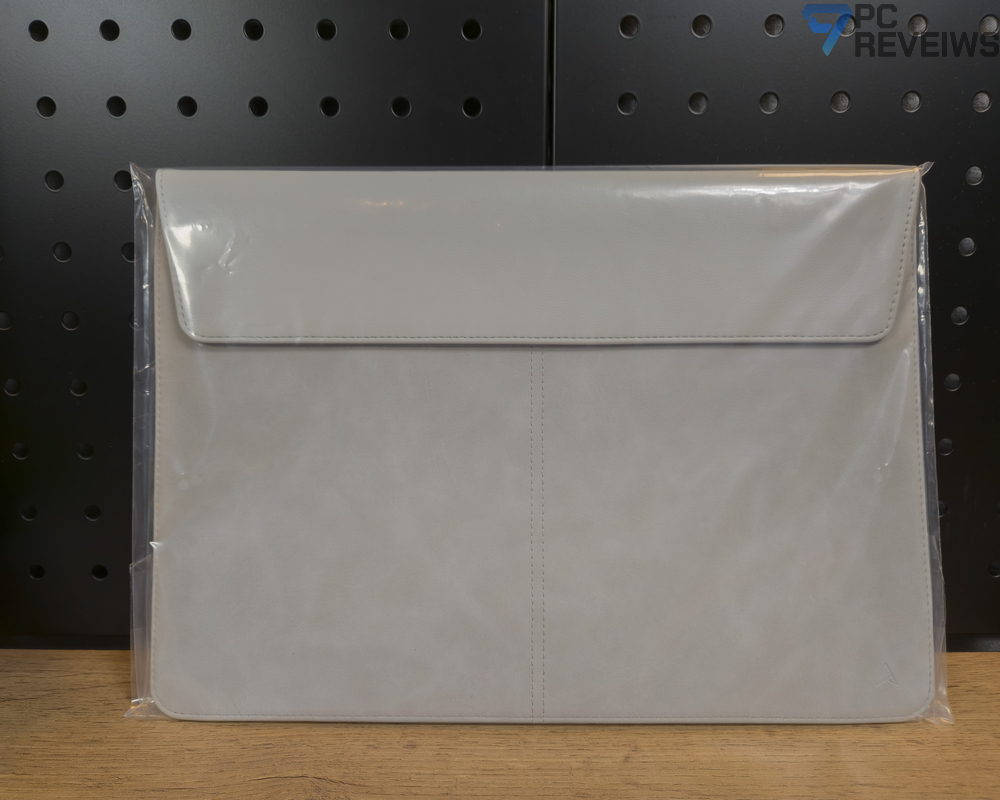
Внутри ноутбук уложен в картонный ложемент. Корпус закрыт обёрткой, между экраном и клавиатурой находится защитный лист. Рядом расположен отсек с привычными аксессуарами: зарядкой, документами и светлым чехлом-конвертом.
На чехле хочется задержаться чуть дольше. Для ноутбука, который будут регулярно носить в сумке вместе с проводами и другими вещами, это действительно уместное дополнение. Чехол оформлен так же сдержанно, как Zenbook, и не выглядит случайным аксессуаром из другого комплекта.
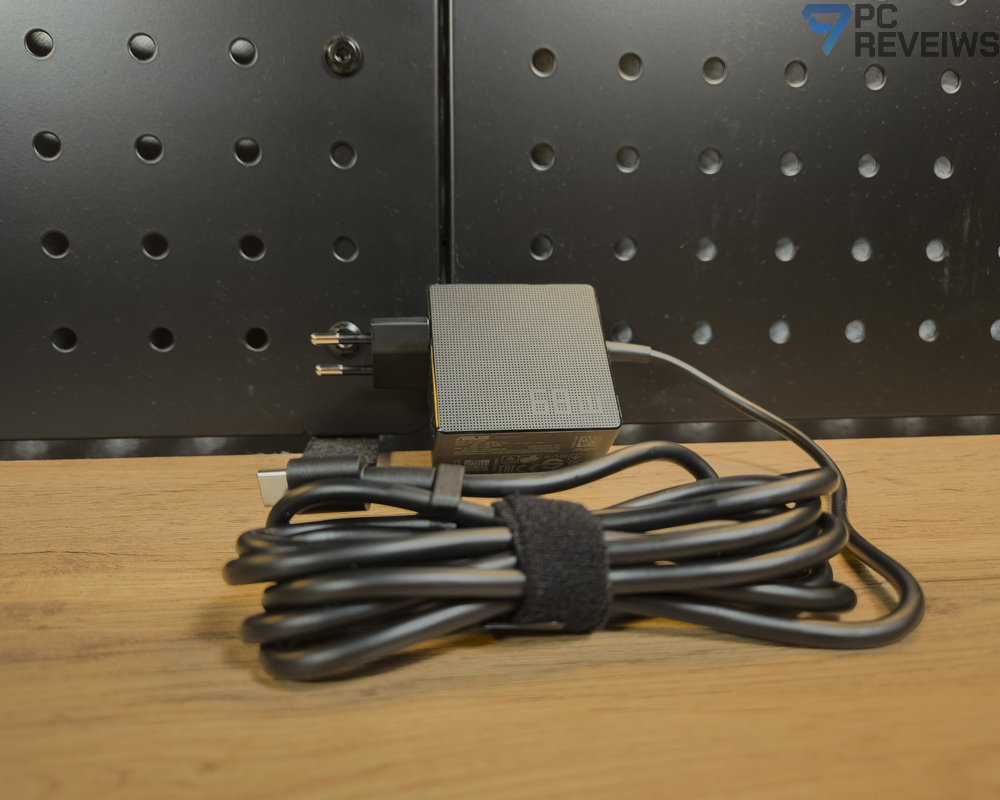
Блок питания компактный, подключается по USB-C. На кабеле есть многоразовая стяжка, поэтому после работы его можно собрать без привычного клубка проводов. Возможность пользоваться совместимой USB-C-зарядкой тоже пригодится в поездках, особенно если хочется обойтись одним адаптером для нескольких устройств.
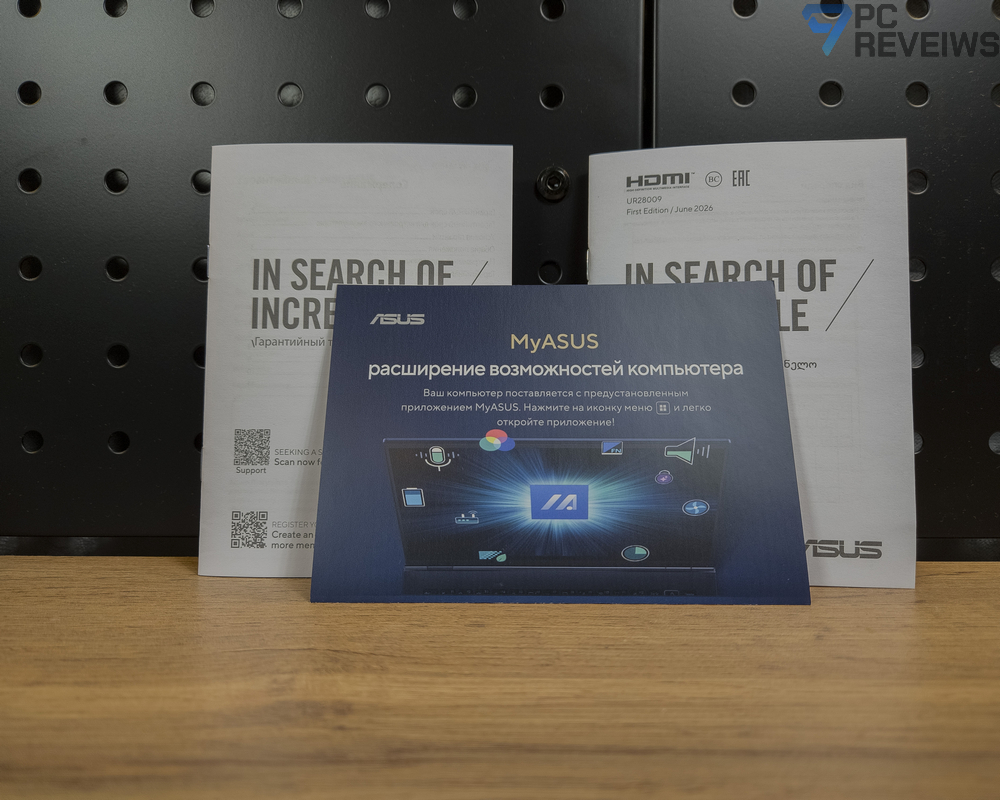
Также видим стандартный набор документации и карточку MyASUS. К приложению ещё вернёмся: через него как раз и настраиваются вещи, которые определяют поведение ноутбука после первого запуска.
Внешний вид Zenbook 14 UX3480
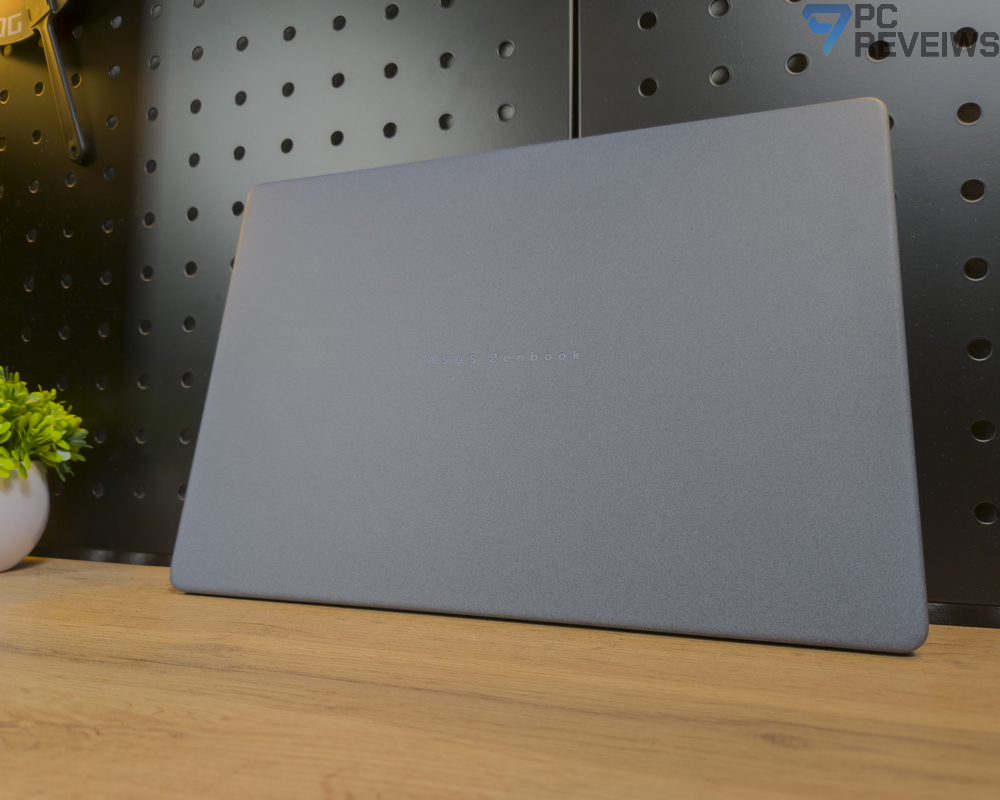
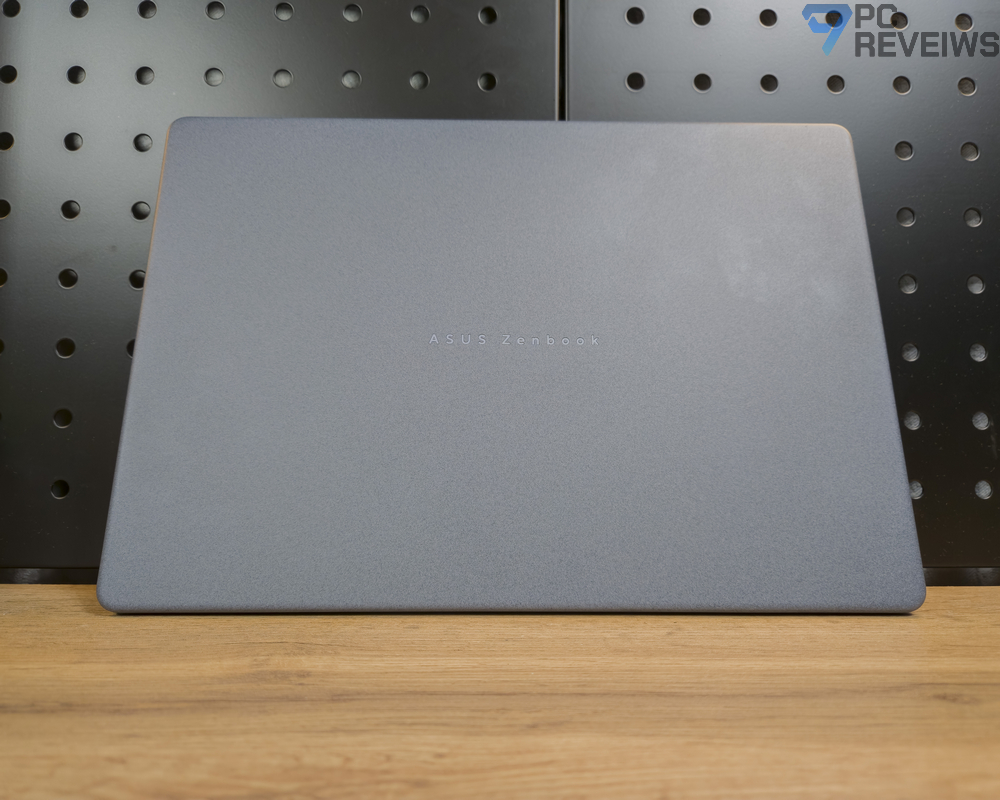
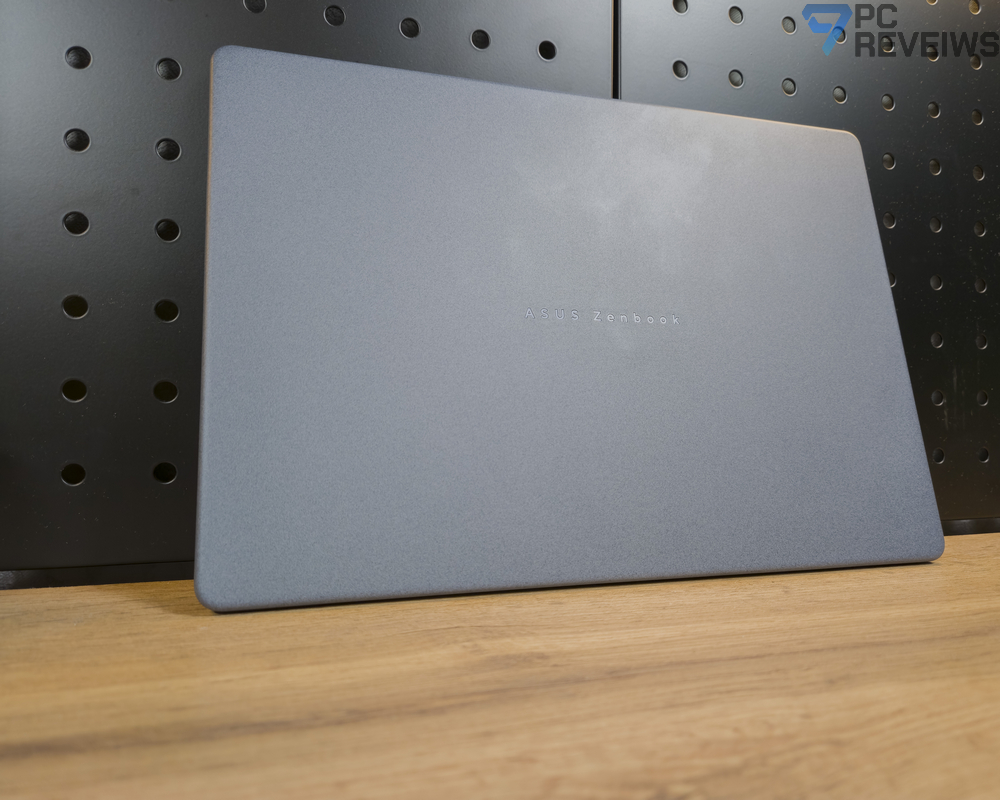
А вот и сам ноутбук. Мне нравится, что ASUS не стала делать его похожим на деловую модель с обязательной чёрной крышкой. Arctic Blue выглядит достаточно спокойно для рабочего устройства, но при этом у корпуса есть собственный цвет. Он не теряется среди привычных серебристых ноутбуков и не требует ярких украшений.
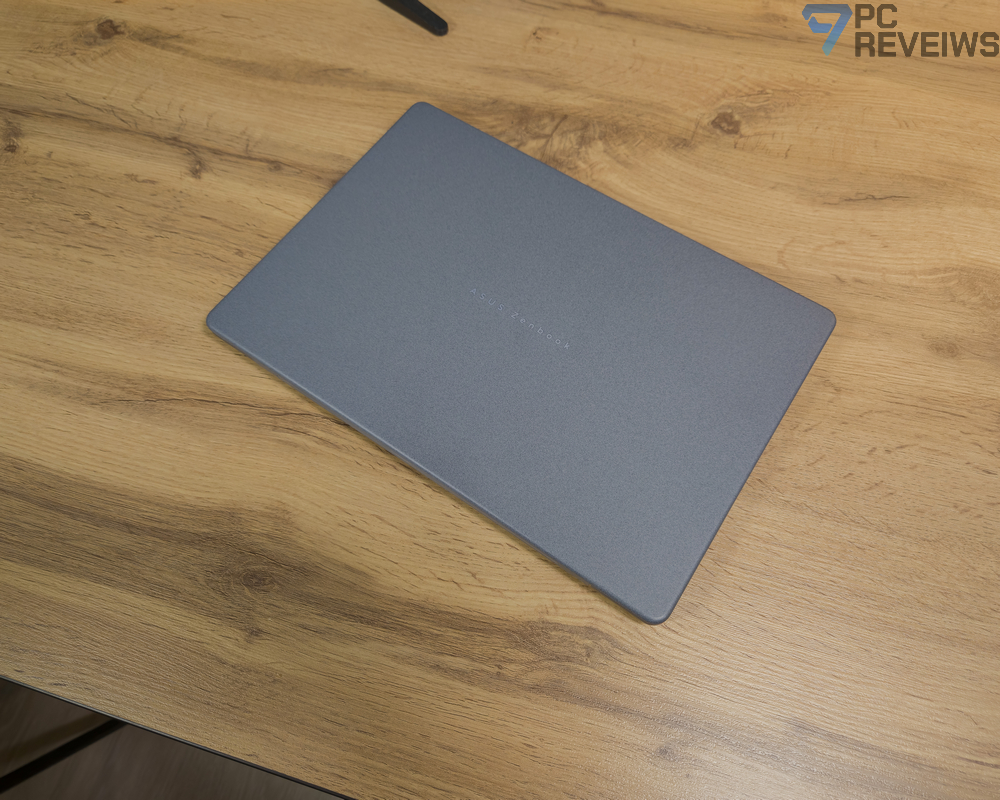
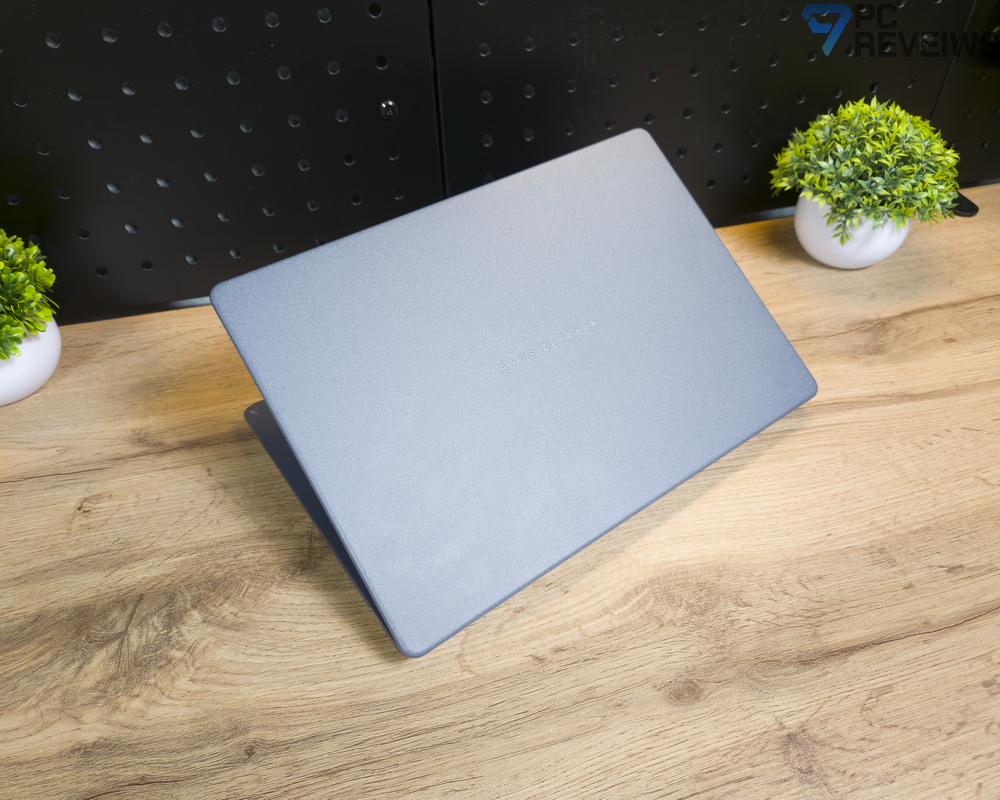
Оформление держится на небольших различиях поверхности и оттенка. Всё выглядит цельно. Здесь не приходится мириться с тем, что удачный цвет снаружи заканчивается на совершенно другом оформлении внутри.
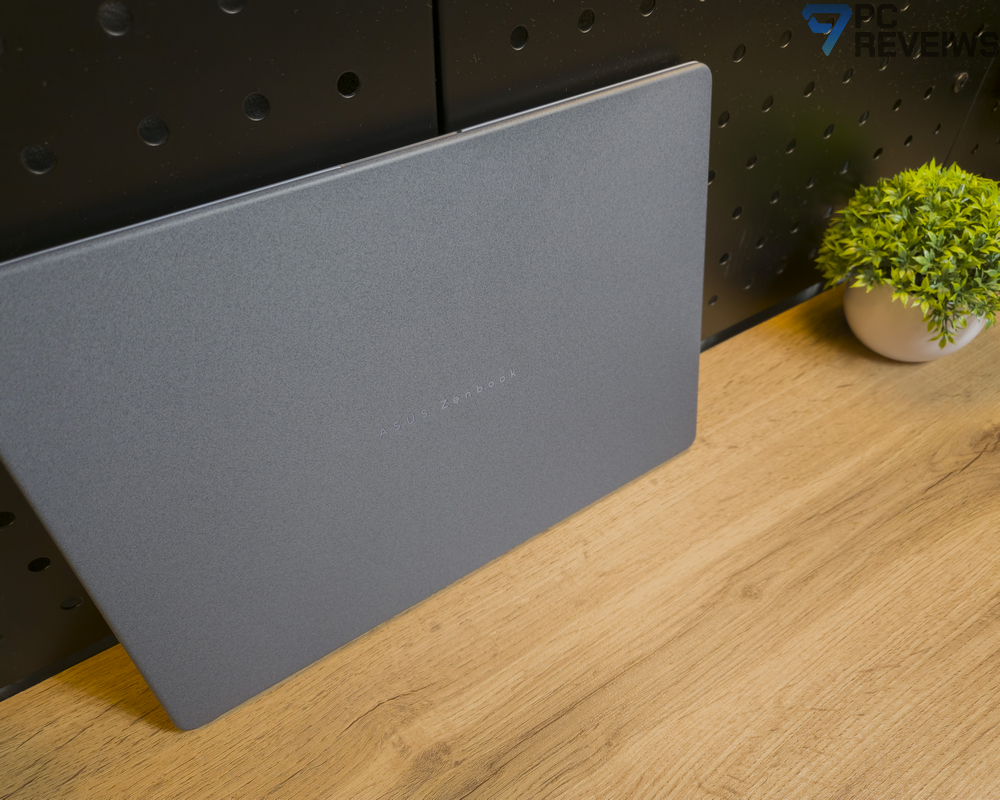
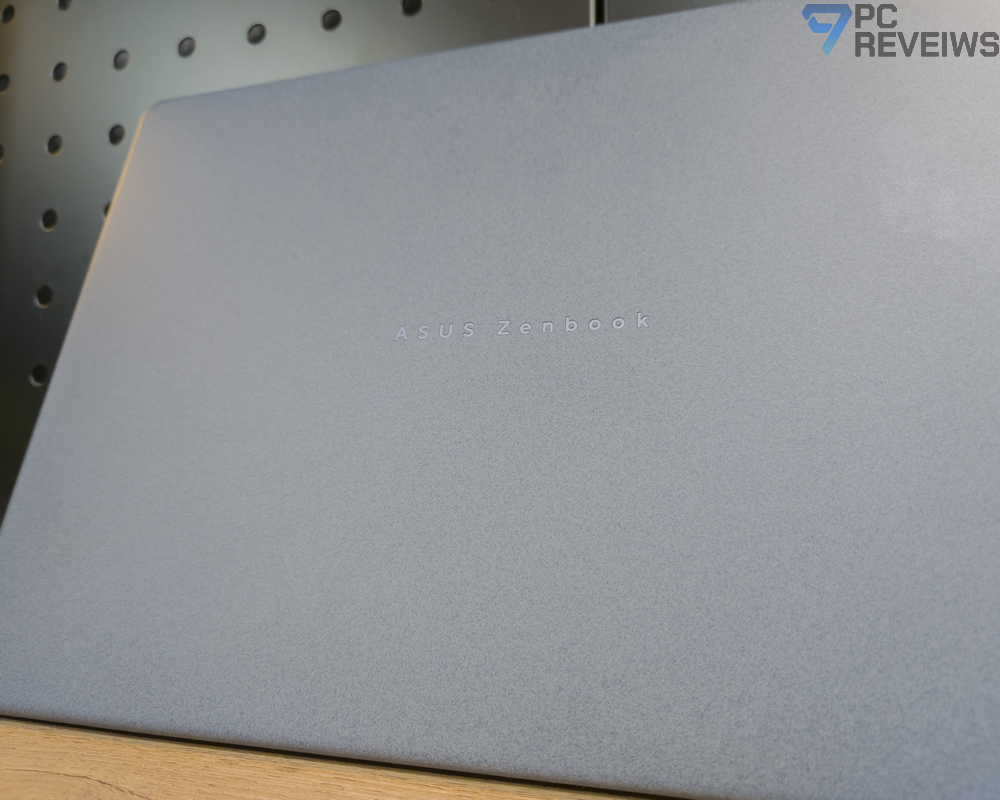
Крышка ноутбука облицована фирменным материалом Ceraluminum. По сути это обработанная на станке алюминиевая поверхность с напылением керамического слоя. У него мелкая фактура, которая особенно заметна вблизи. Она оживляет большую ровную панель без рисунка или декоративной вставки.
Серо-голубой оттенок меняется вместе с освещением. При боковом свете он выглядит холоднее, при более ровном становится спокойнее и ближе к серому. Такое оформление хорошо подходит вещи, которую часто видишь перед собой: оно достаточно выразительное, чтобы нравиться, и достаточно сдержанное, чтобы быстро не надоесть.
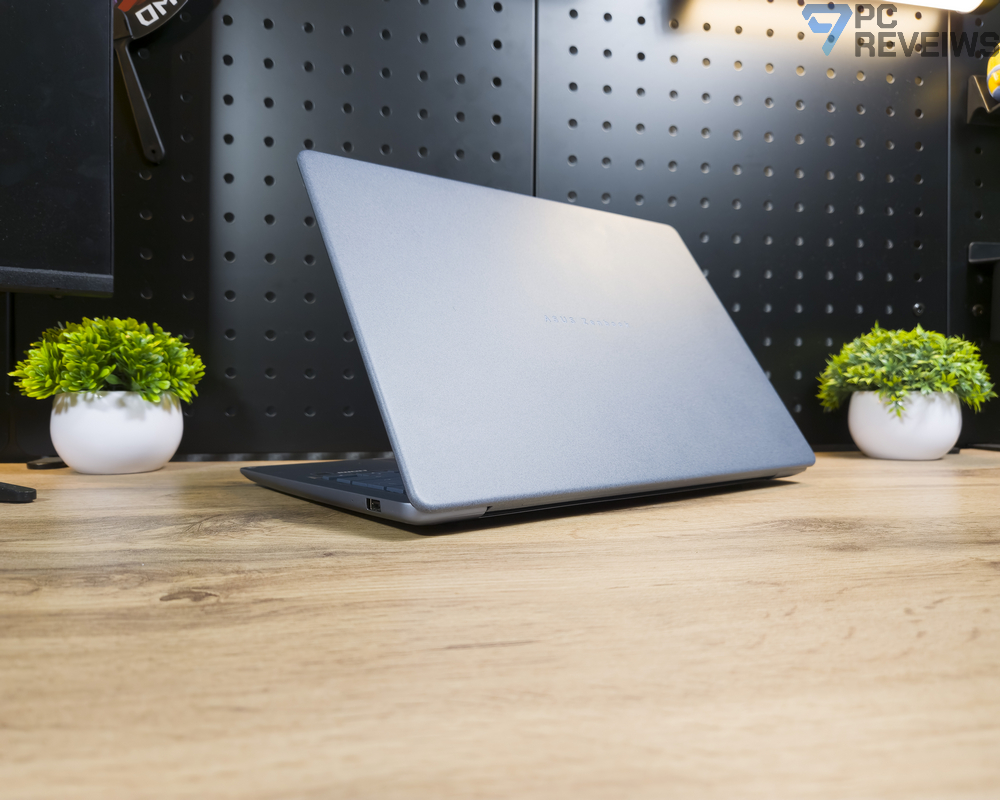
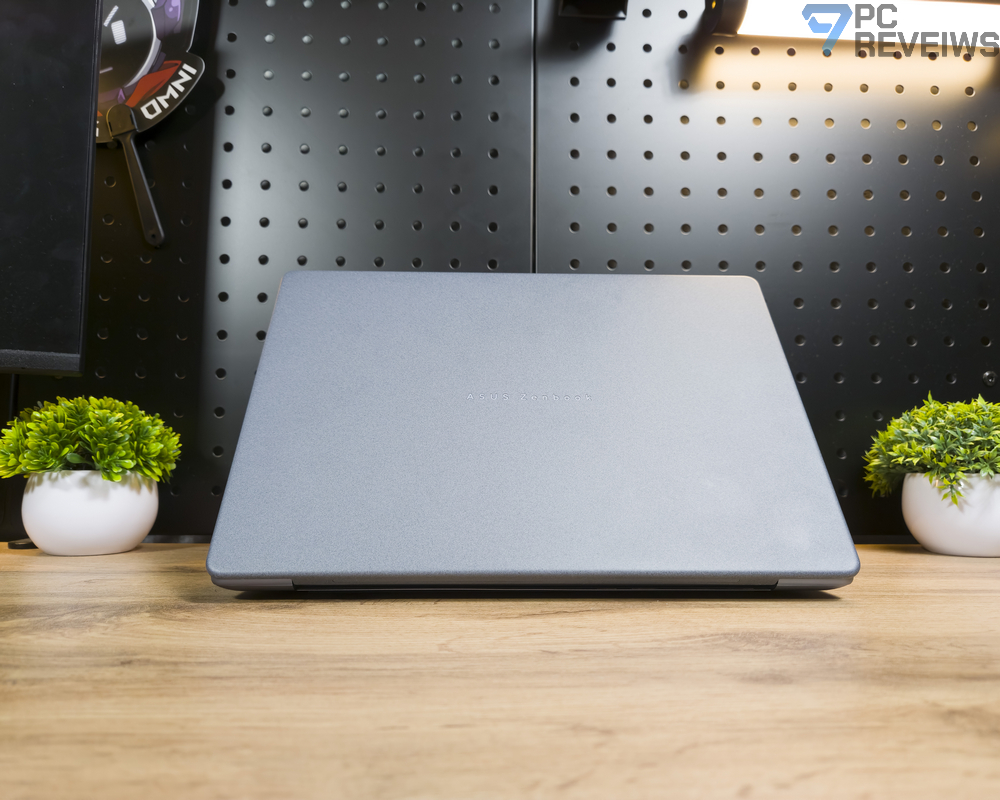
В линейке также есть цвета Zabriskie Beige и Komodo Coral. Они заметно меняет облик всей модели, поскольку палитра продолжается на основании и клавишах. Наш Arctic Blue я бы назвал самым универсальным вариантом для тех, кому хочется немного отойти от обычного серебристого корпуса.
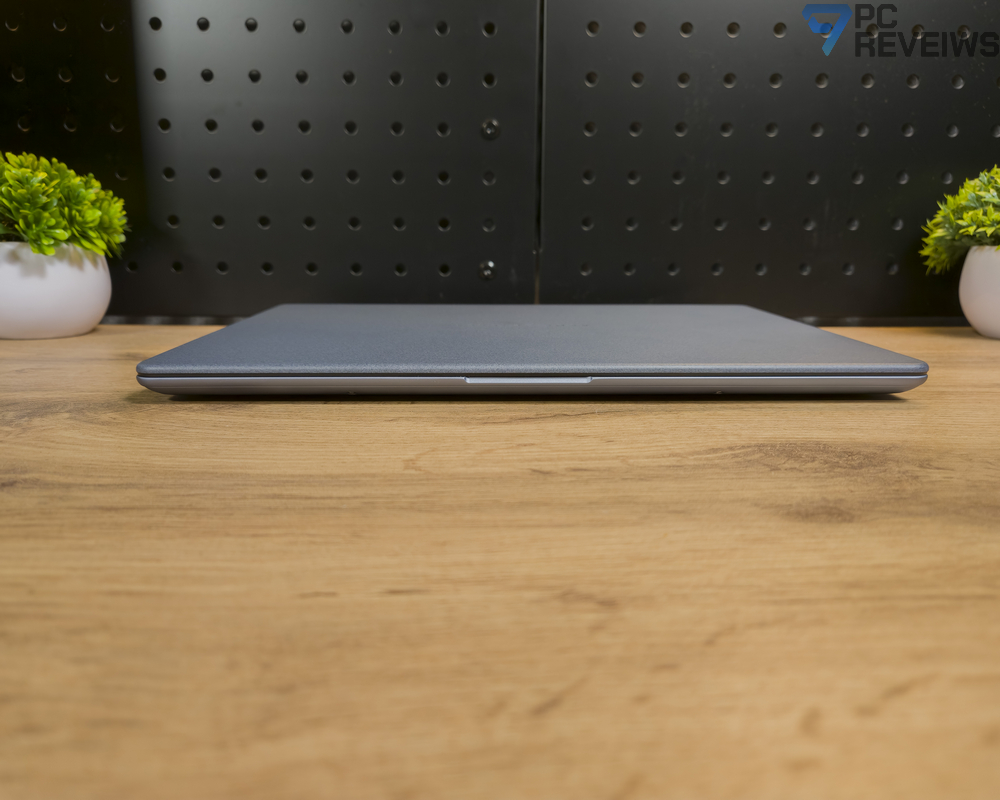
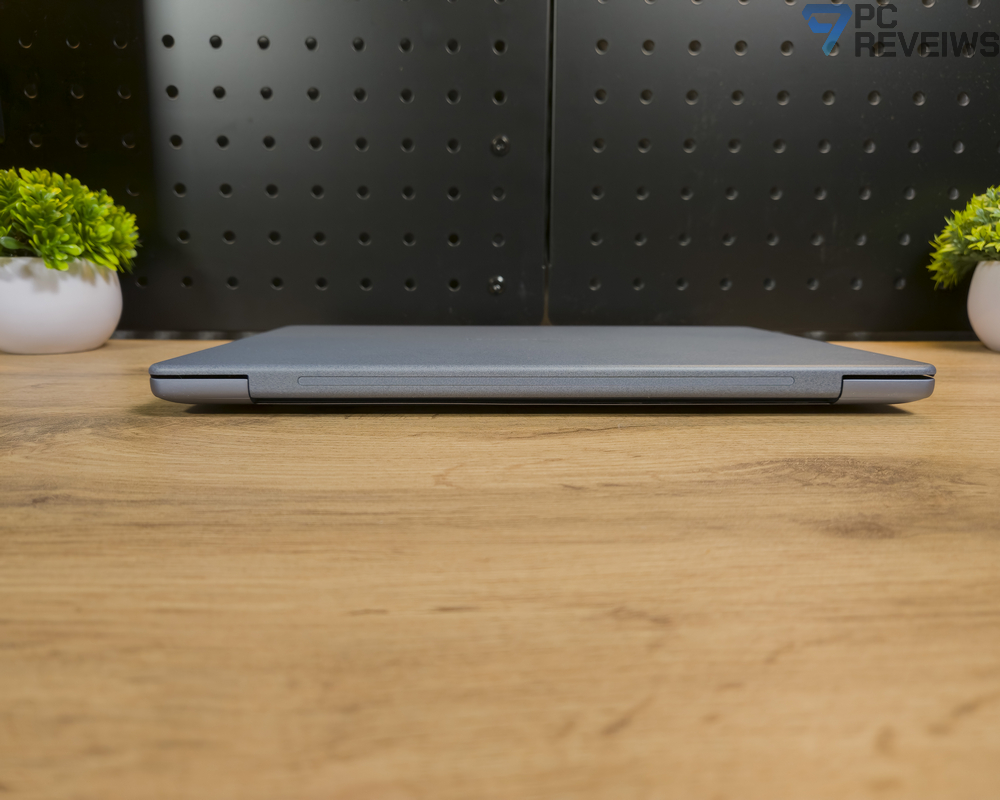
Сбоку хорошо читается скошенная передняя часть основания. За счёт неё корпус выглядит легче, а передний край не превращается в массивную ступеньку перед клавиатурой. Сзади ноутбук чуть толще: там находится крепление дисплея и вентиляция. Пропорции при этом остаются аккуратными, без подчёркнуто технических выступов.
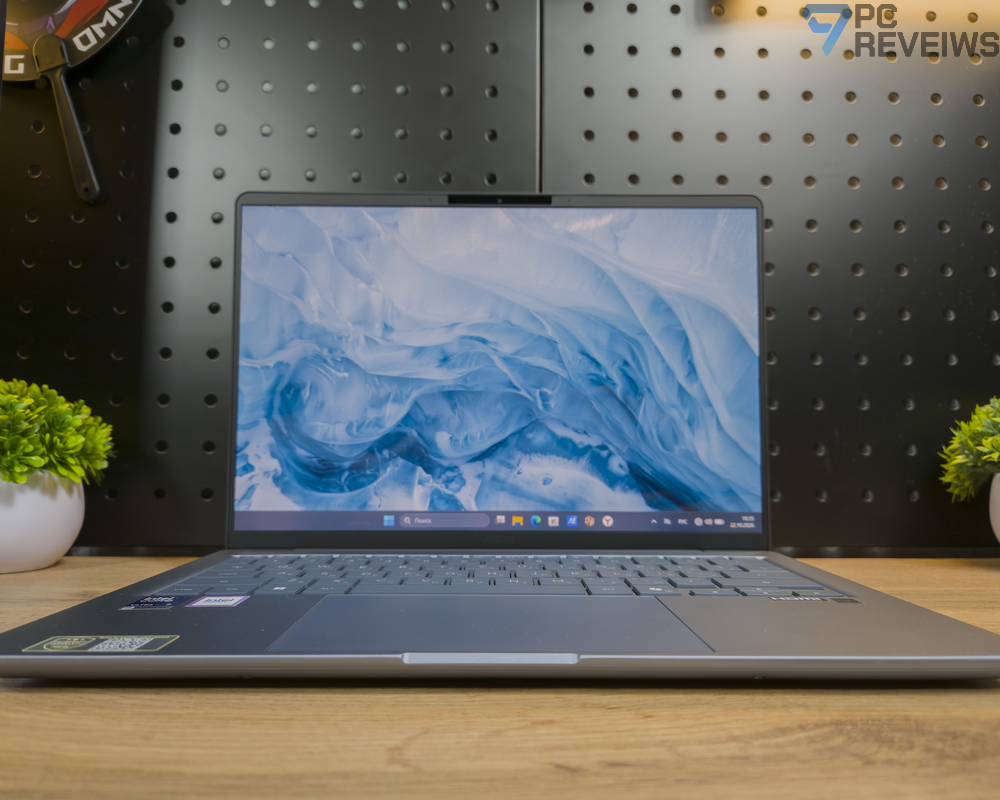
Основной шарнир получил название EasyLift. ASUS предусматривает открытие крышки одним пальцем, что вполне соответствует мобильному характеру Zenbook. Часто достаёшь ноутбук, открываешь на несколько минут, закрываешь и идёшь дальше. В таком распорядке даже простое действие должно обходиться без лишней возни.
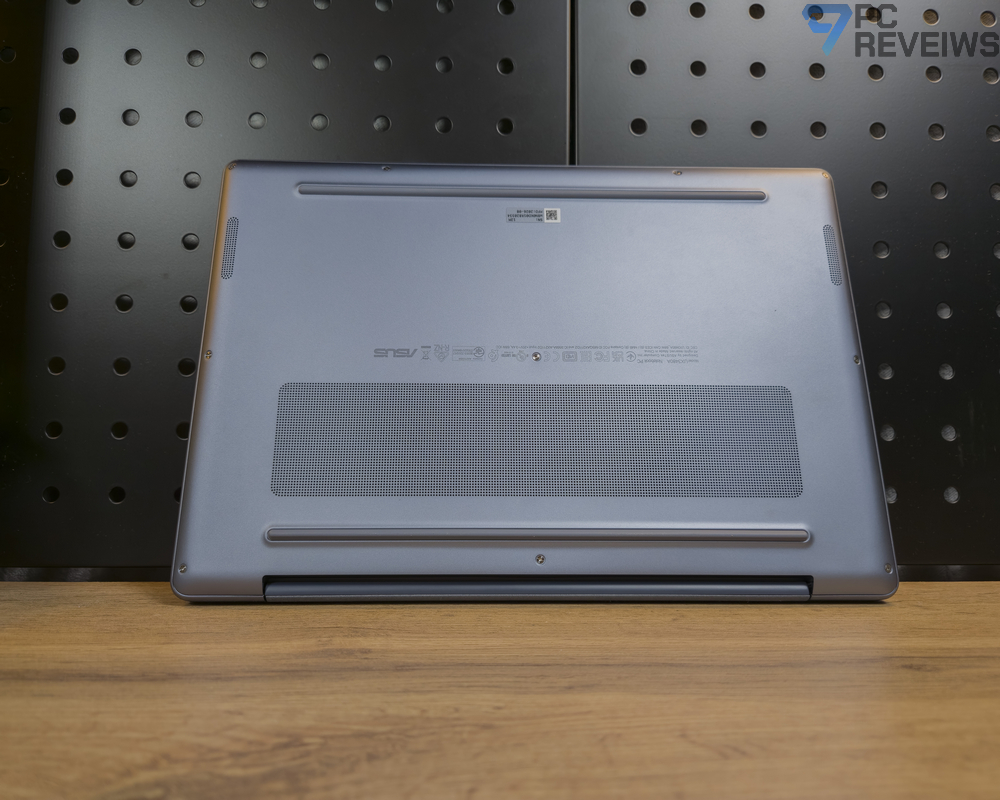
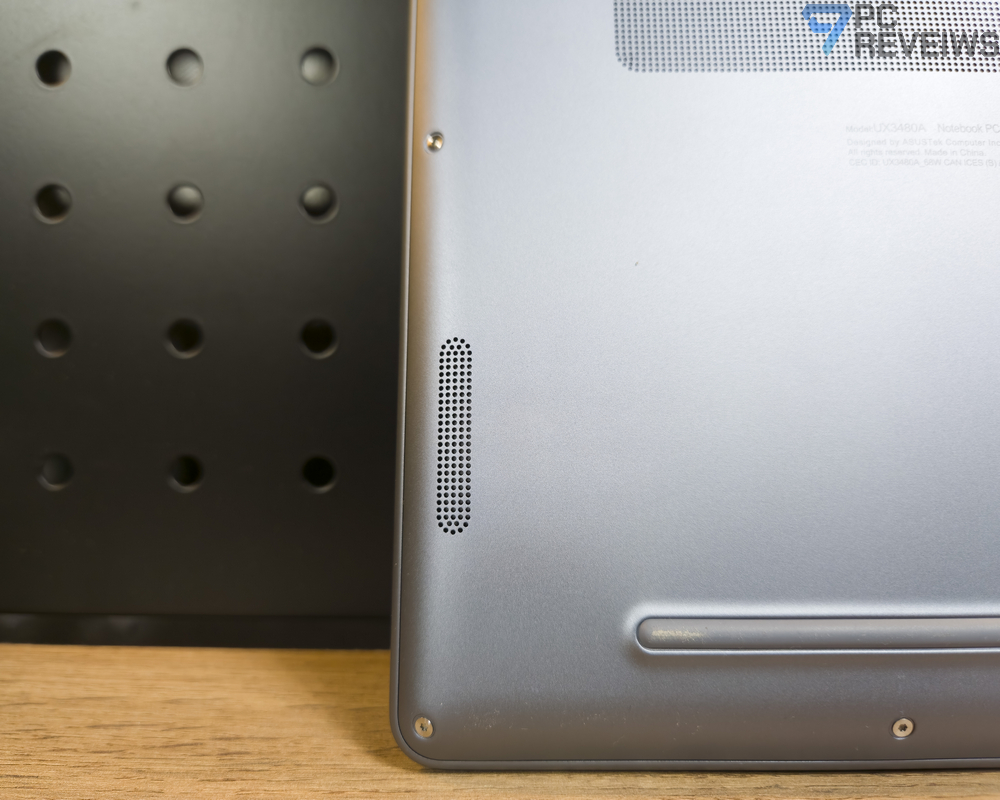
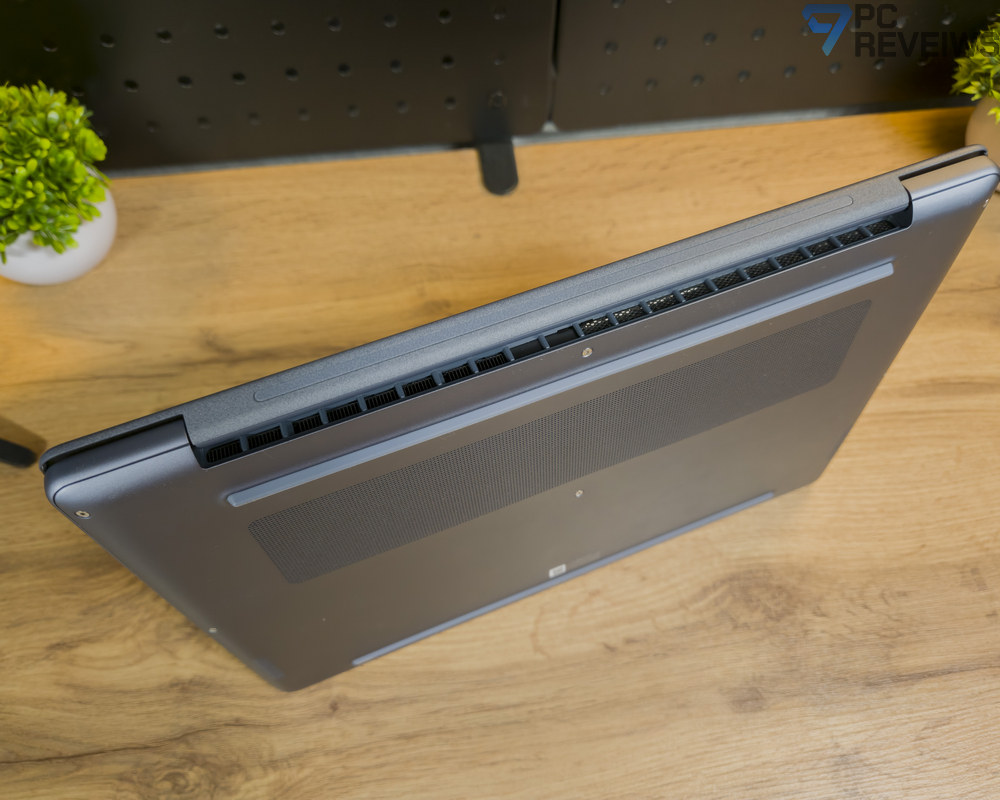
Переворачиваем устройство. На нижней поверхности находятся длинные опоры, воздухозаборник СО и решётки динамиков. Снаружи всё довольно просто, а вот к выбору поверхности ноутбук уже предъявляет понятное требование: мягкое одеяло способно перекрыть и вентиляцию, и нижние отверстия аудиосистемы.
Для модели заявлены испытания по методикам MIL-STD-810H, гарантирующие высокую надежность, однако комплектный чехол всё равно не стоит оставлять дома: заводские проверки конструкции и повседневная защита корпуса от соседства с зарядкой в сумке решают разные задачи.
Интерфейсы и порты Zenbook 14 UX3480
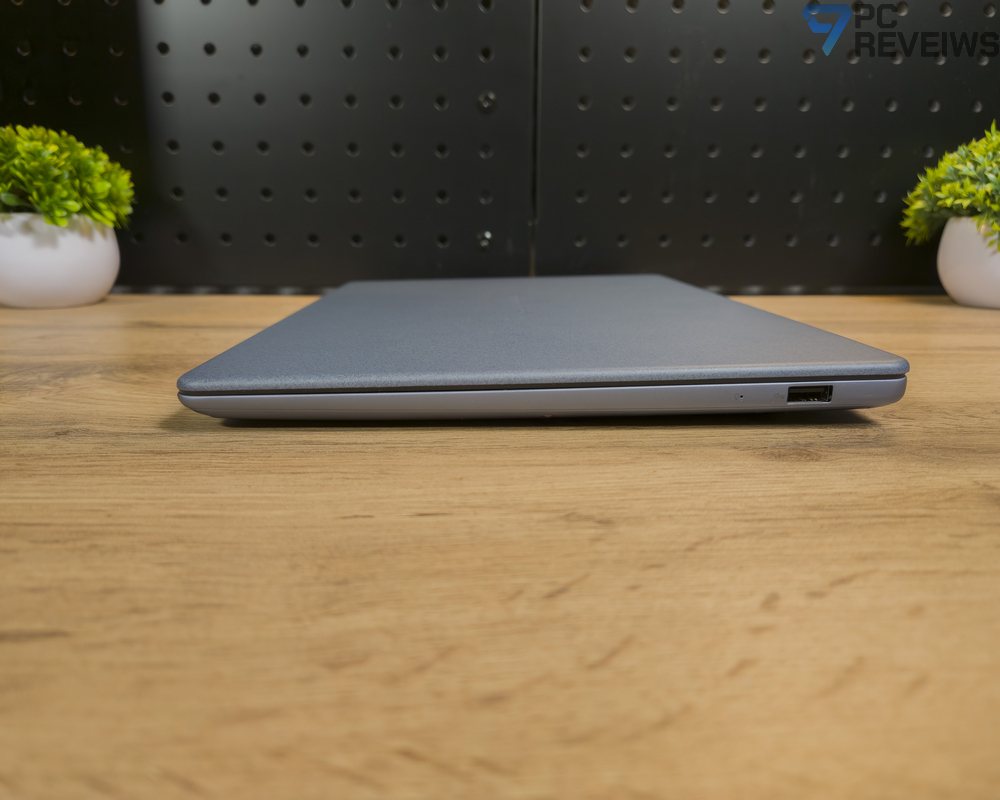
В компактных ноутбуках разъёмы нередко становятся первым поводом вспомнить оставленный дома переходник. У Zenbook ситуация приятнее. Справа есть обычный USB-A: сюда можно подключить флешку или радиоприёмник мыши и продолжить работу. Для техники, которой предстоит встречаться с чужими рабочими местами, это хорошее решение.
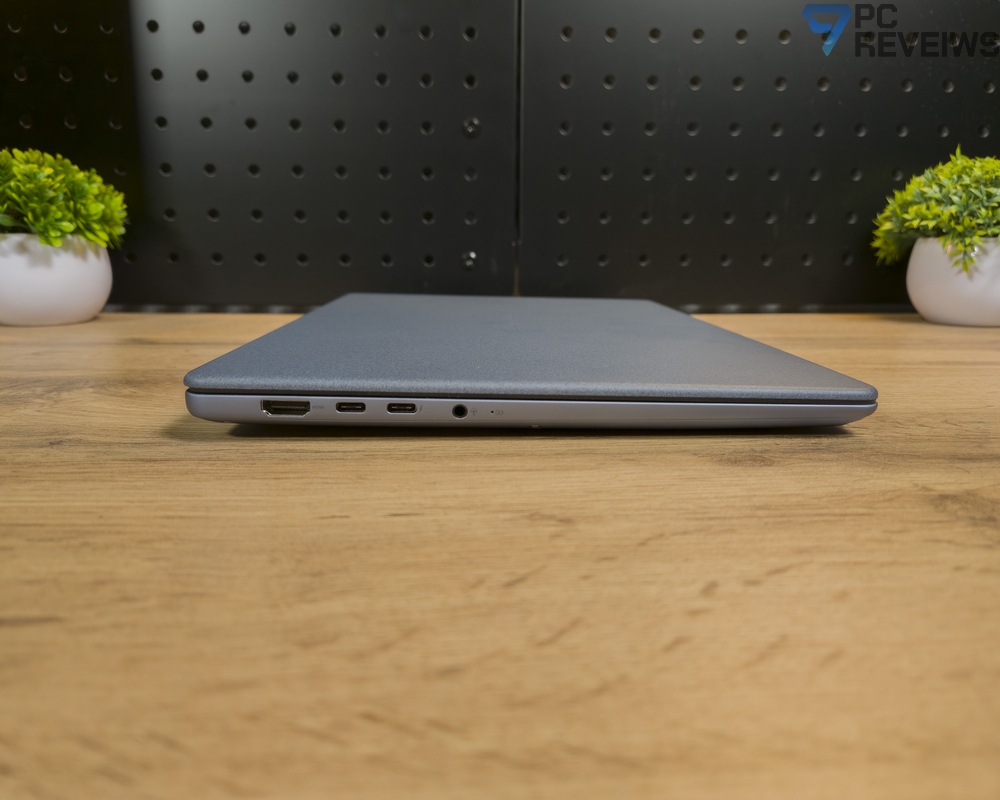
Основную группу интерфейсов собрали слева. Здесь находятся два USB-C, видеовыход HDMI и аудиоразъём. При постоянной работе за столом большинство проводов будет подходить с одной стороны, а правая останется свободнее для комфортной работы с мышью.
Два USB-C позволяют гибче организовать подключения. Один поддерживает Thunderbolt 4 с передачей данных до 40 Гбит/с, второй работает по USB 3.2 Gen 2 до 10 Гбит/с. Через оба можно подавать питание и выводить изображение. Поэтому подключение зарядки не лишает ноутбук единственного универсального порта.
Дома к Zenbook можно подобрать USB-C-монитор с достаточной мощностью питания и свести подключение к одному кабелю. В дороге второй порт пригодится для внешнего SSD. Такой набор хорошо соответствует рабочей модели, которая должна оставаться самостоятельной, даже когда док-станция осталась на столе.
Беспроводную часть интерфейсов составляют Wi-Fi 6E и Bluetooth 5.4.
Клавиатура и тачпад Zenbook 14 UX3480
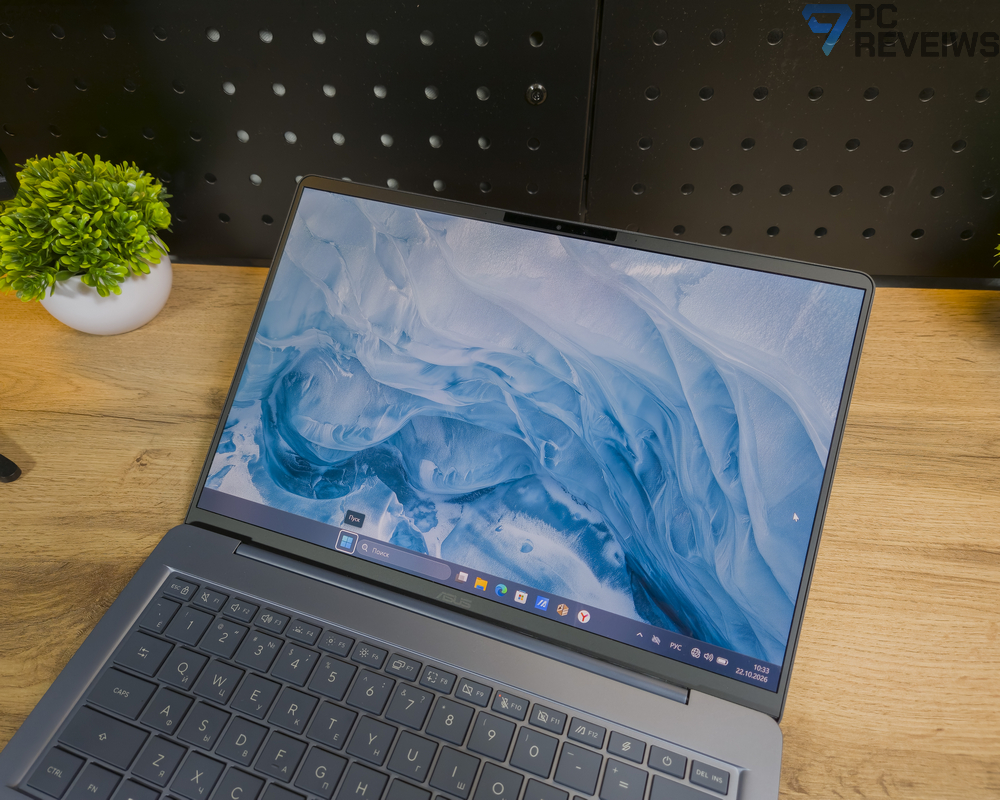
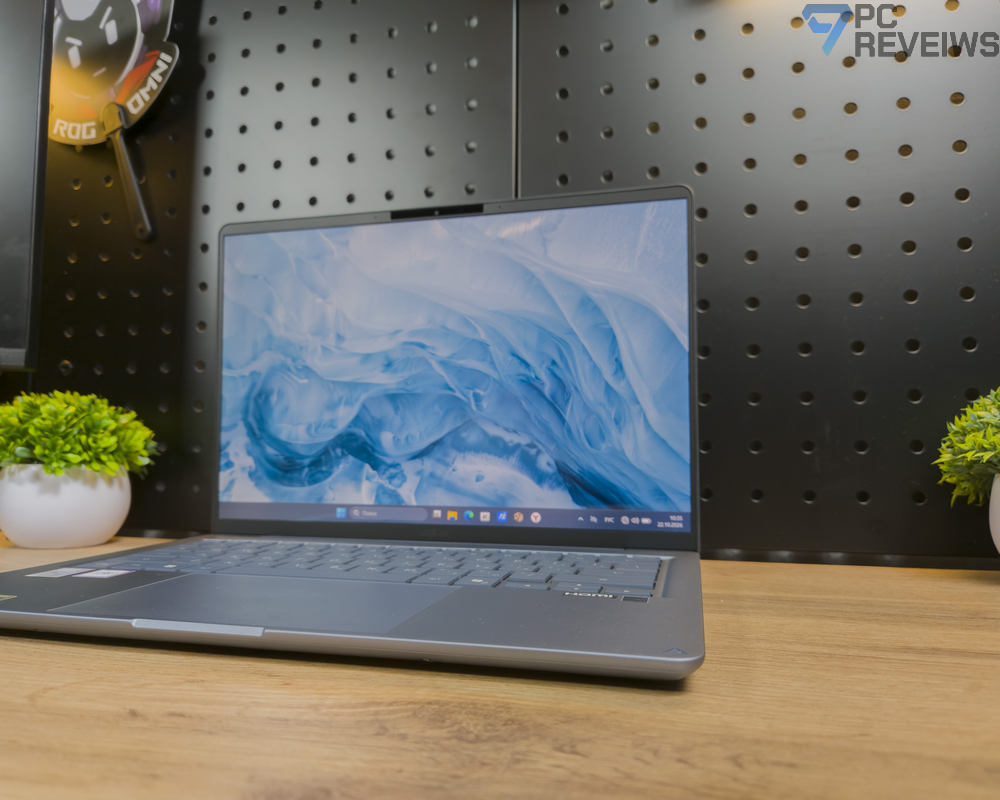
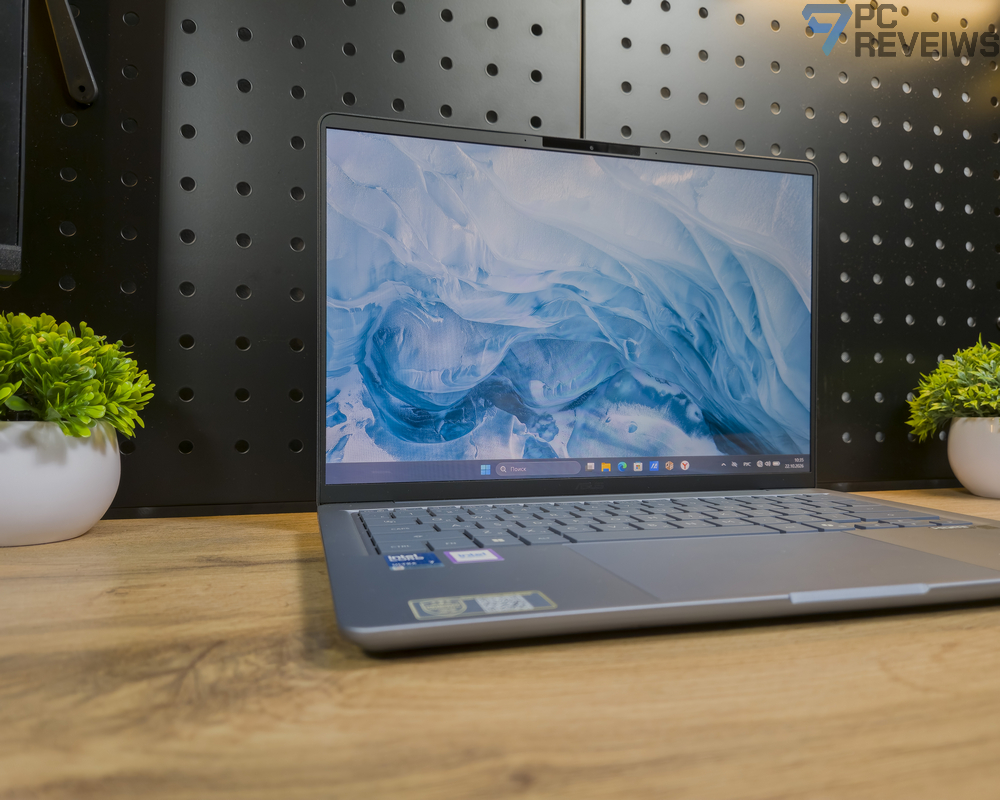
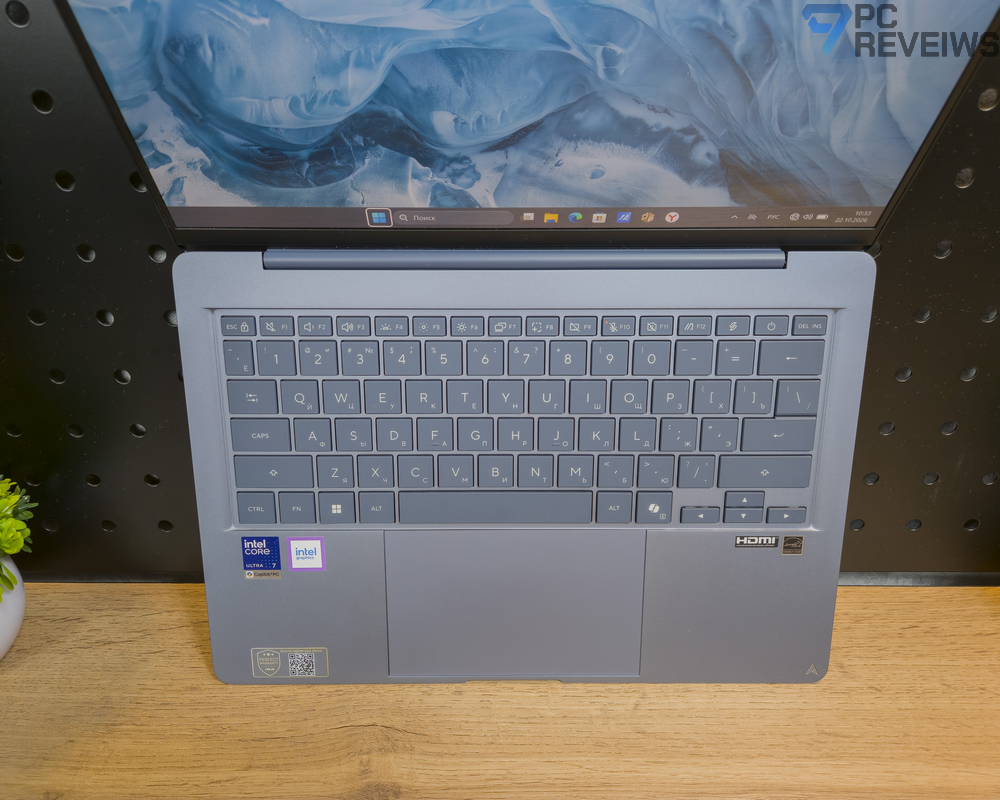
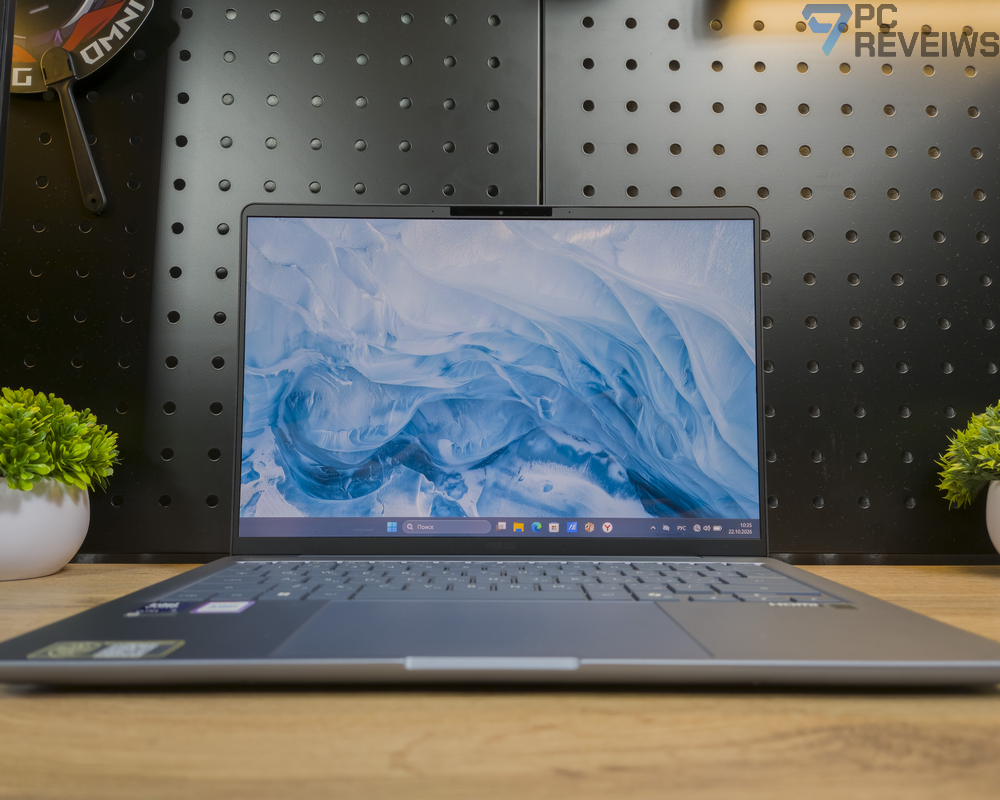
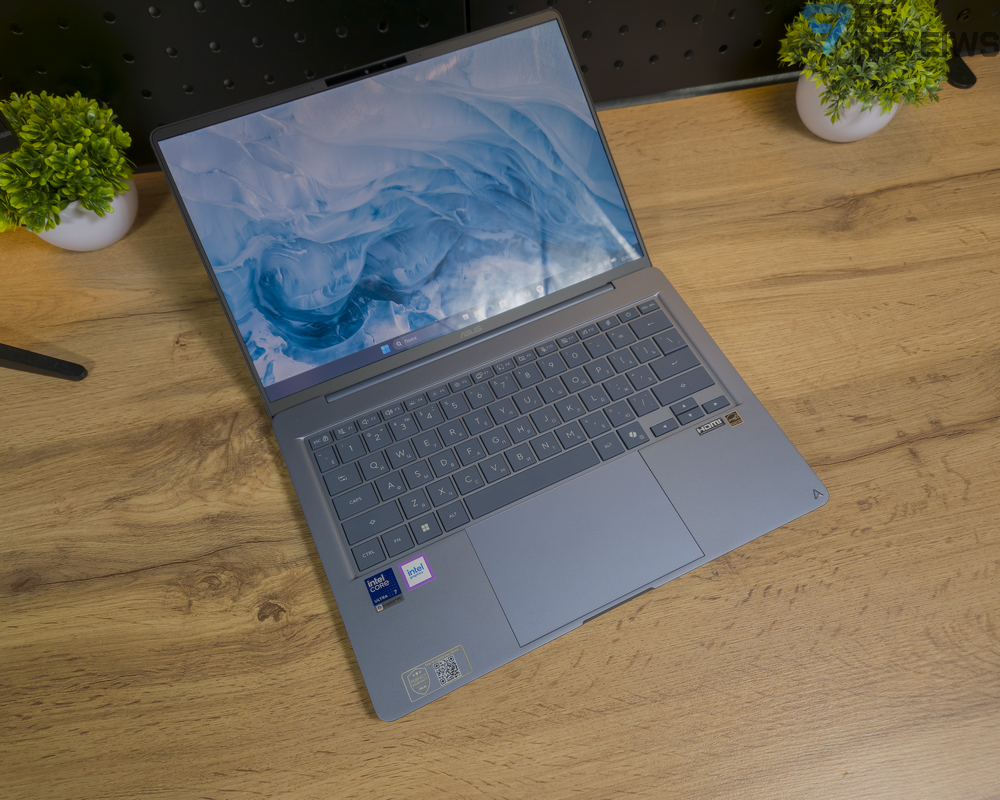
Открываем крышку, и видим, что большую часть ширины занимает клавиатура, под ней остаются площадки для ладоней и широкий тачпад. Небольшой корпус не разбит на множество декоративных зон. Всё пространство отдано тому, с чем работаешь непосредственно.
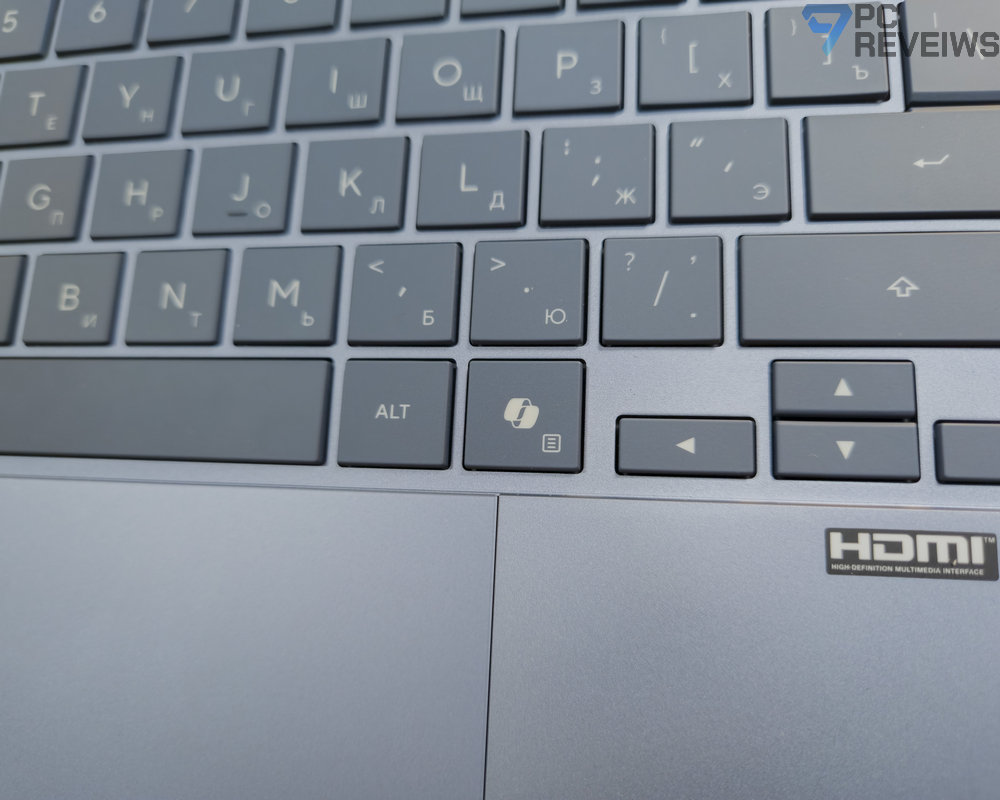
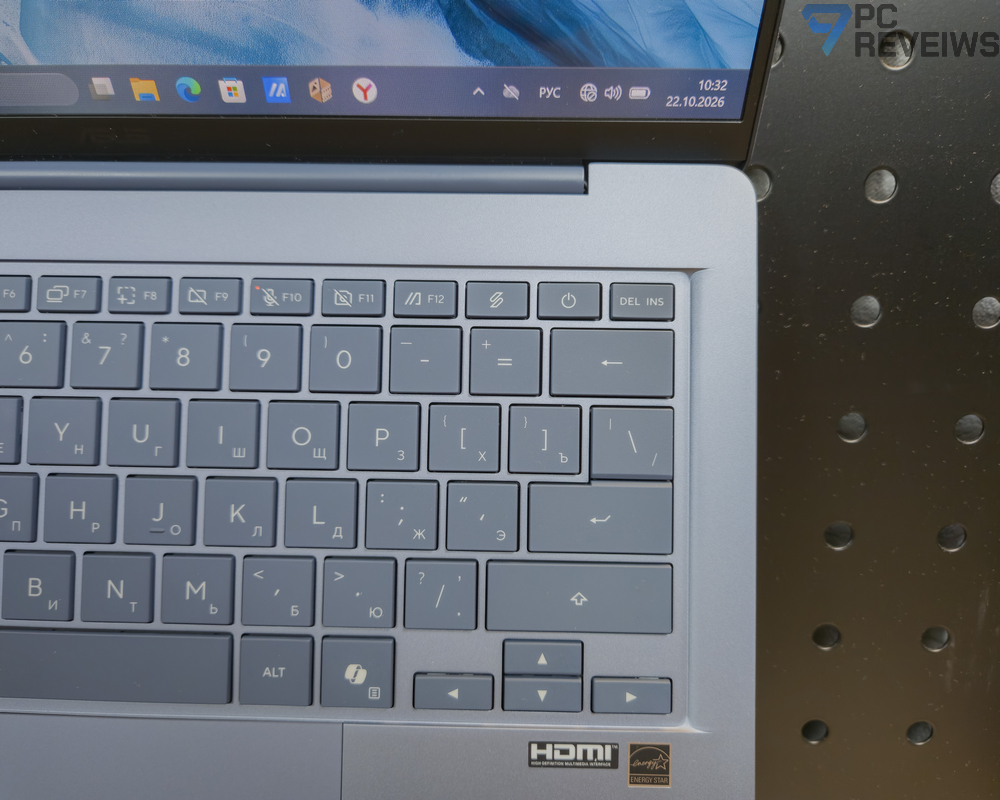
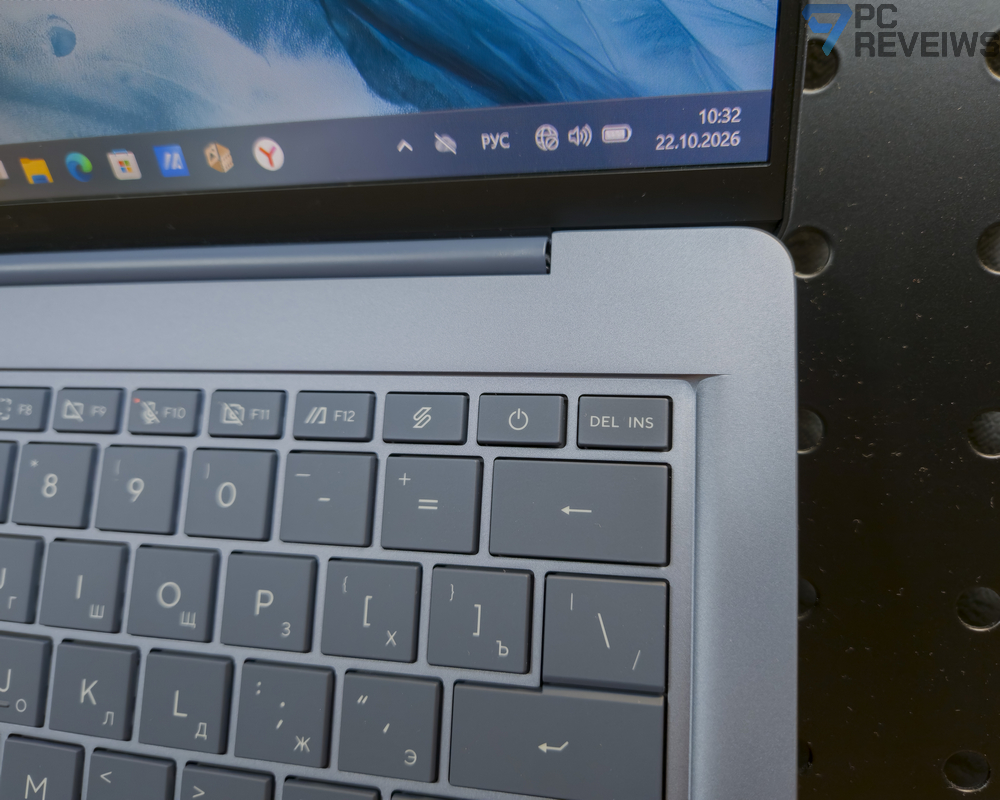
От цифрового блока в таком формате ожидаемо отказались. Для текстовой работы это позволяет сохранить основное поле клавиш без попытки втиснуть справа ещё несколько столбцов. Ход клавиш составляет 1,7 мм. Клавиатура островная, с подсветкой, верхний ряд совмещает функциональные кнопки и быстрые команды.
С правой частью раскладки стоит познакомиться заранее. Стрелки вверх и вниз уменьшены по высоте, рядом находится клавиша Copilot. Для тех, кто много перемещается по тексту именно клавиатурой, расположение этих кнопок будет важнее красивой подсветки или отдельного названия механизма.
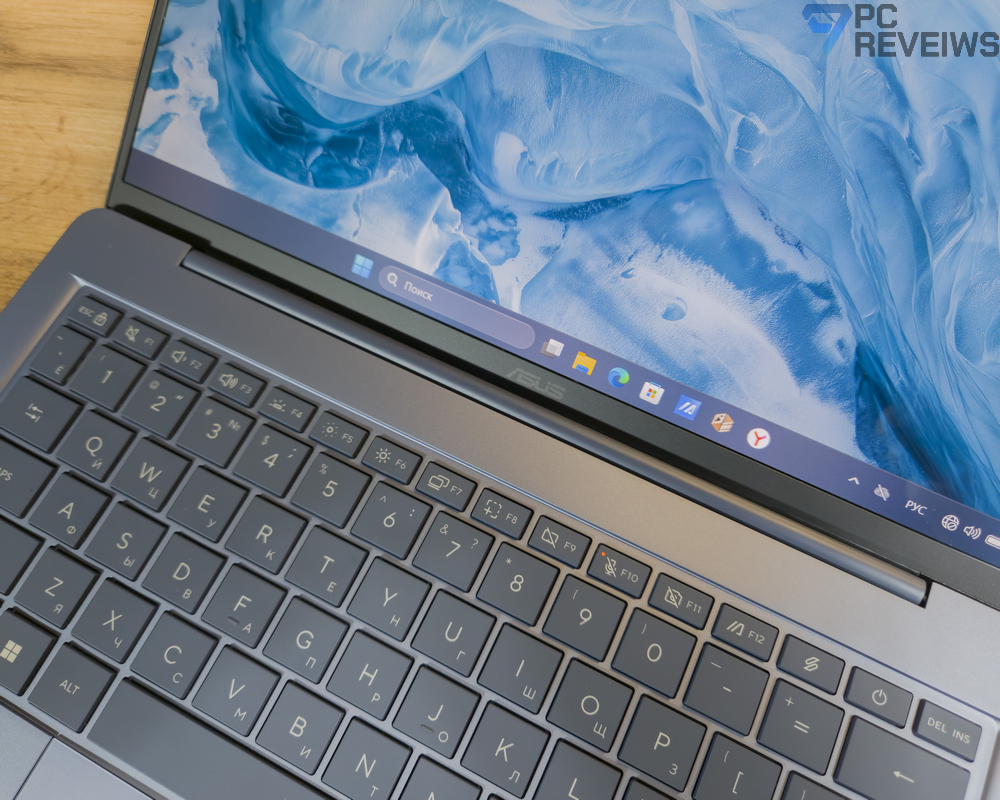
У светлой клавиатуры есть ещё одно достоинство с точки зрения оформления: она не делит рабочую панель на контрастные части. Открытый Zenbook сохраняет тот же характер, что и закрытый. В модели, где цвет корпуса играет заметную роль, это удачное продолжение общей идеи.
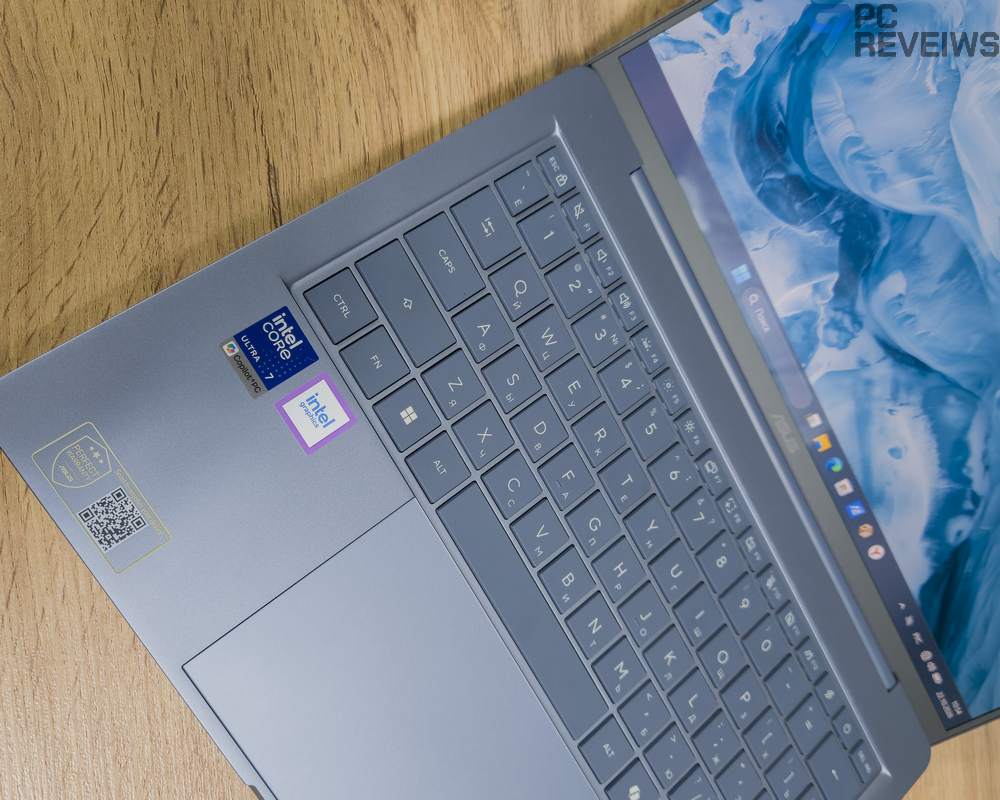
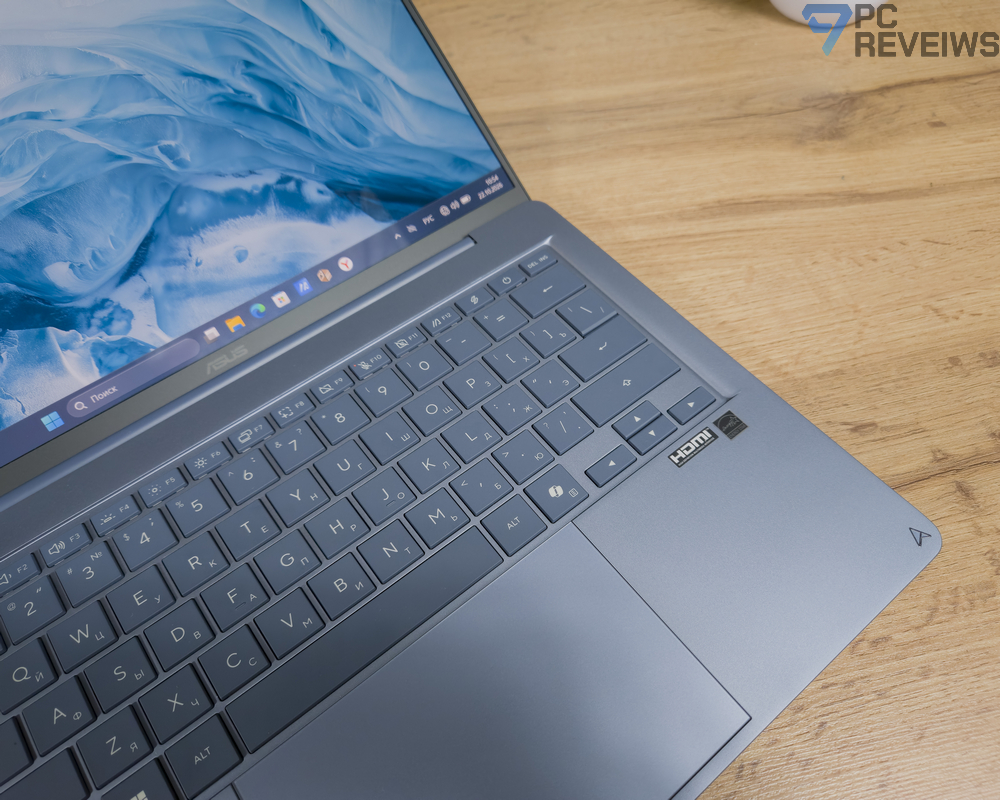
Тачпад занимает значительную часть пространства под клавиатурой и заметно вытянут в ширину. Такой площадке проще найти применение, чем ещё одной служебной кнопке. Прокрутка страницы, масштабирование фотографии, переключение окон жестами: именно эти действия постепенно позволяют реже тянуться за мышью.
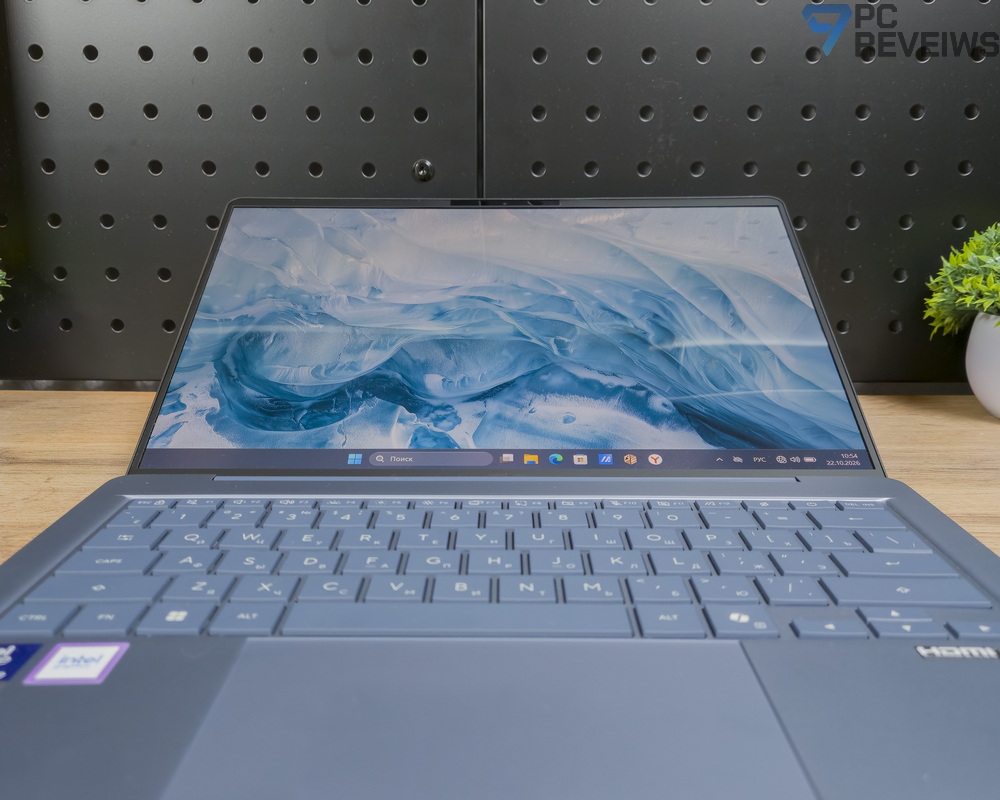
Помимо стандартных жестов Windows, у ASUS есть Smart Gestures. Левый край площадки используется для регулировки громкости, правый для яркости, верхняя область для навигации по видео в поддерживаемых сценариях. Такие команды стоит попробовать хотя бы один раз. Если они совпадут с привычками, несколько ежедневных действий можно выполнять, не отрывая руку от тачпада. Если не понравятся, настройки позволяют оставить привычное управление.
Подсветка клавиатуры не пытается стать отдельным украшением. Её задача здесь вполне практичная: сохранить читаемость обозначений вечером.
OLED-экран Zenbook 14 UX3480
Экран в рабочем ноутбуке легко недооценить, пока выбираешь процессор. А затем именно перед ним проходят часы чтения, правок и просмотра материалов. У Zenbook 14 OLED-дисплей с соотношением сторон 16:10, и для этой модели сочетание получилось логичным: компактные размеры сохраняются, а полезной высоты больше, чем у привычного 16:9.
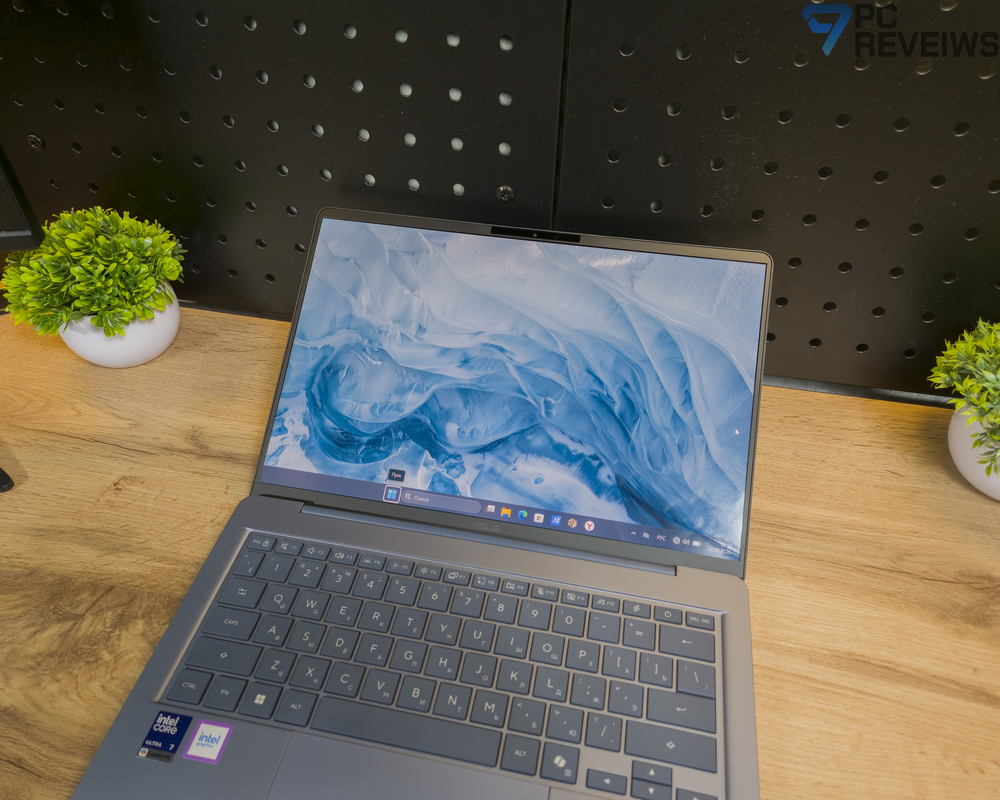
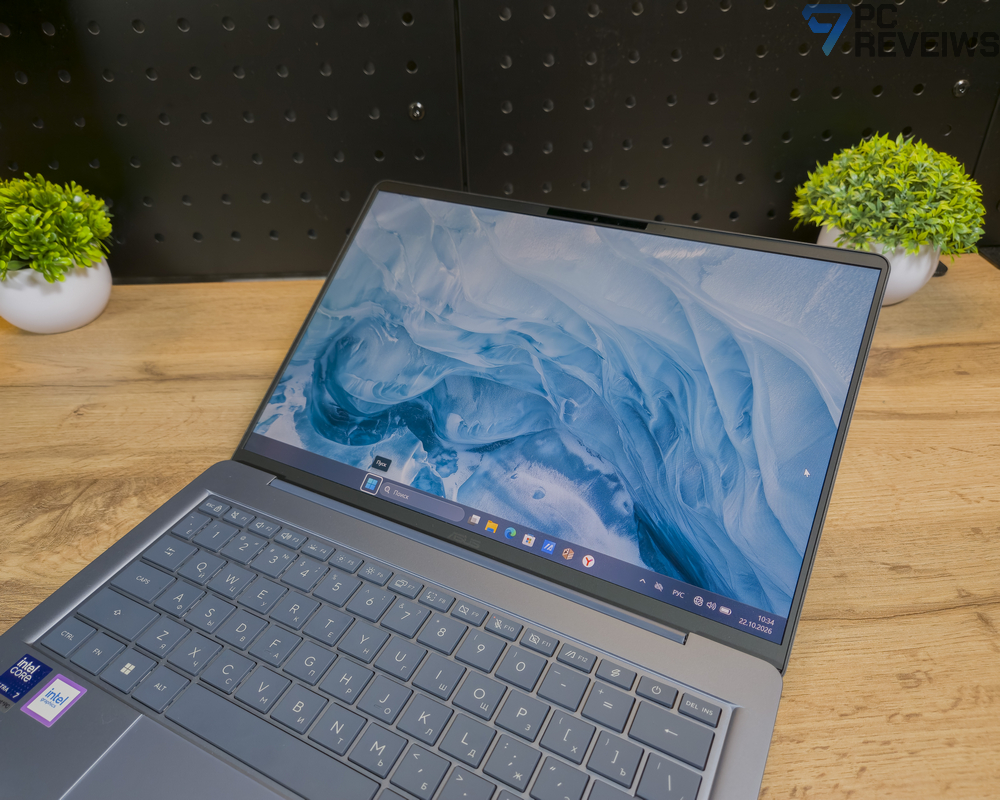
Дополнительное место по вертикали особенно кстати там, где интерфейс постоянно отнимает часть экрана. В браузере есть вкладки и адресная строка, в редакторе панели инструментов, в таблице заголовки и формулы. Кажется, что речь идёт о небольшой разнице, но именно такие сантиметры определяют, сколько самого документа остаётся перед глазами.
У OLED своя привлекательность. Тёмные участки изображения не выглядят подсвеченным серым полем, поэтому фотографии и кино получают выразительный контраст. Вечером это особенно заметно в сценах, где рядом оказываются глубокая тень и небольшой яркий источник света.
При выборе комплектации нужно учитывать, что под названием UX3480 встречаются разные варианты. Для Intel-линейки ASUS предлагает в том числе сенсорный экран 2880 × 1800 с частотой 120 Гц, охватом DCI-P3 и пиковой HDR-яркостью до 1100 кд/м². Эти параметры относятся к соответствующей версии дисплея, поэтому переносить их на любой Zenbook с тем же названием нельзя.
В самой идее 120-Гц рабочего экрана есть смысл и без игр. За день мы десятки раз прокручиваем страницы и перемещаем окна. Более плавное отображение этих действий становится частью обычного взаимодействия с ноутбуком, а высокая плотность пикселей помогает аккуратнее отображать текст при подходящем масштабе.
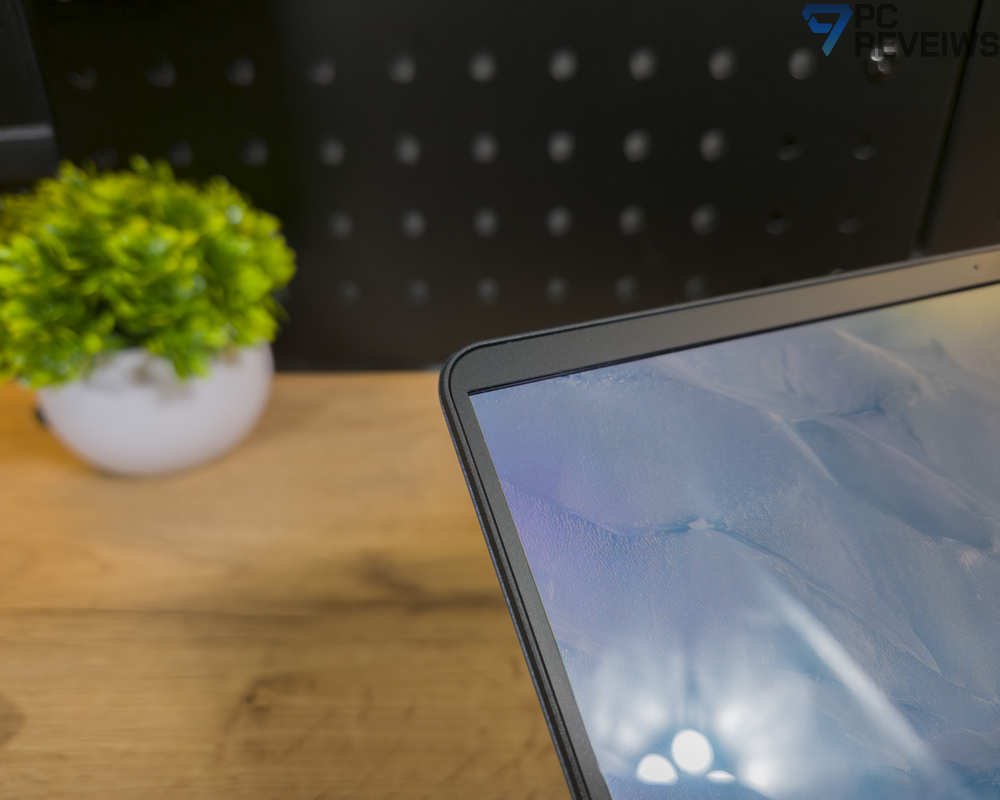
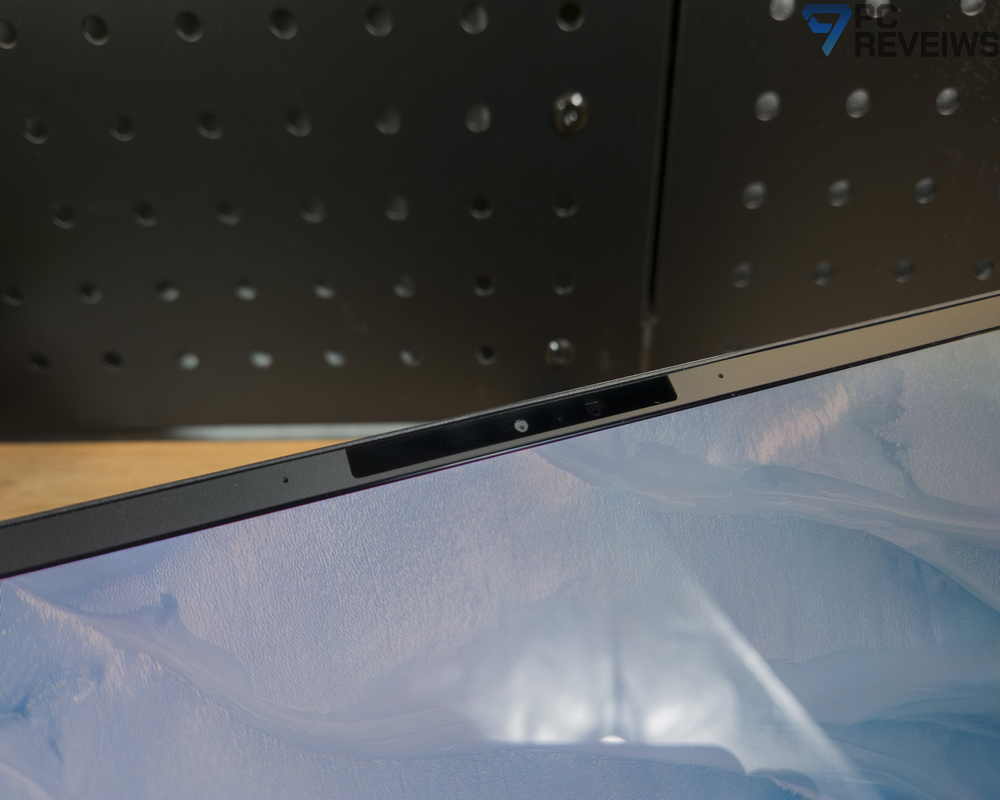
Узкие рамки поддерживают общие пропорции. Верхняя немного шире, поскольку там расположены камера и соседние элементы, но экран всё равно остаётся главным в открытой крышке. Компактный Zenbook не выглядит маленьким дисплеем, окружённым большим корпусом.
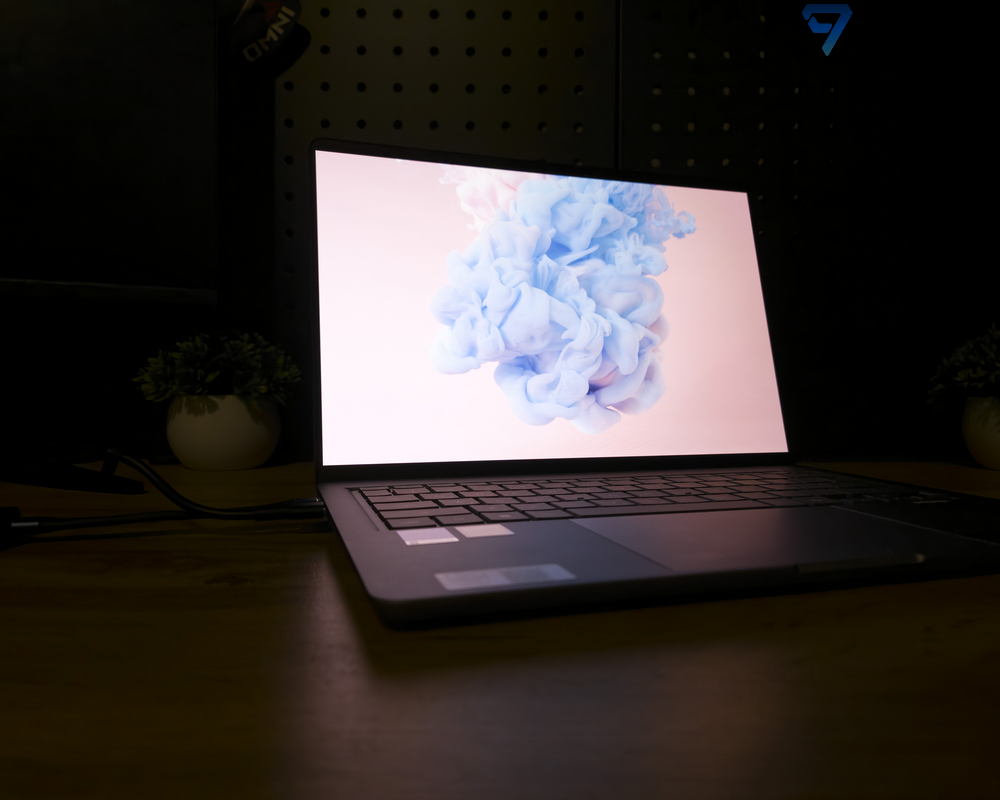
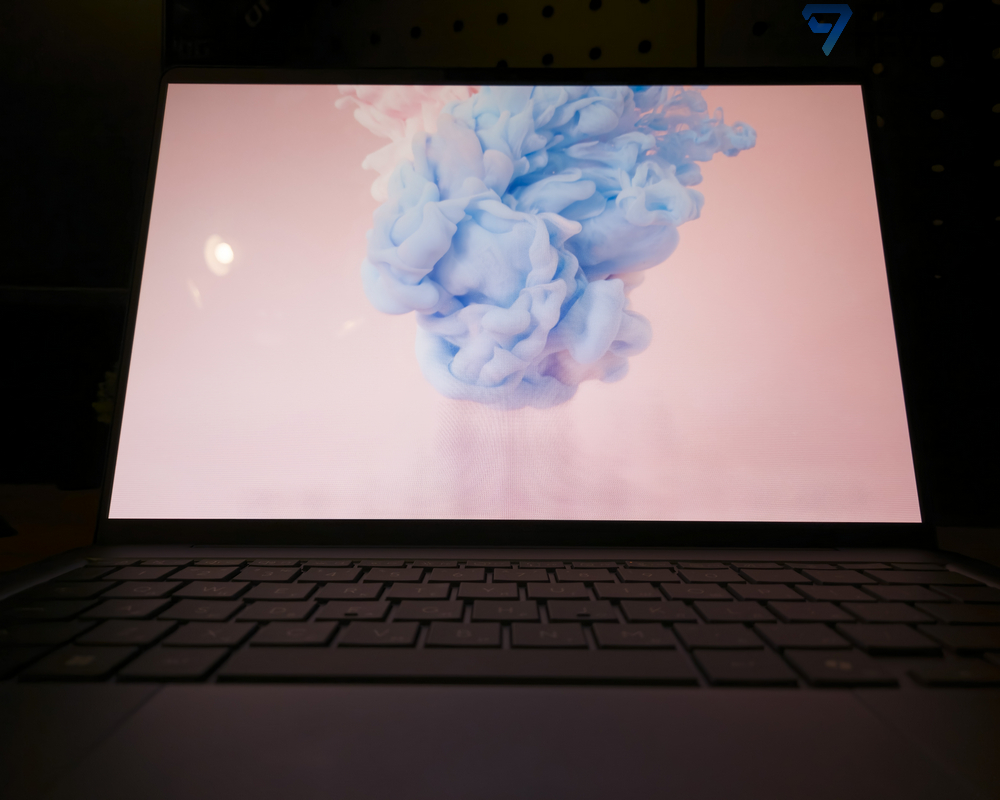
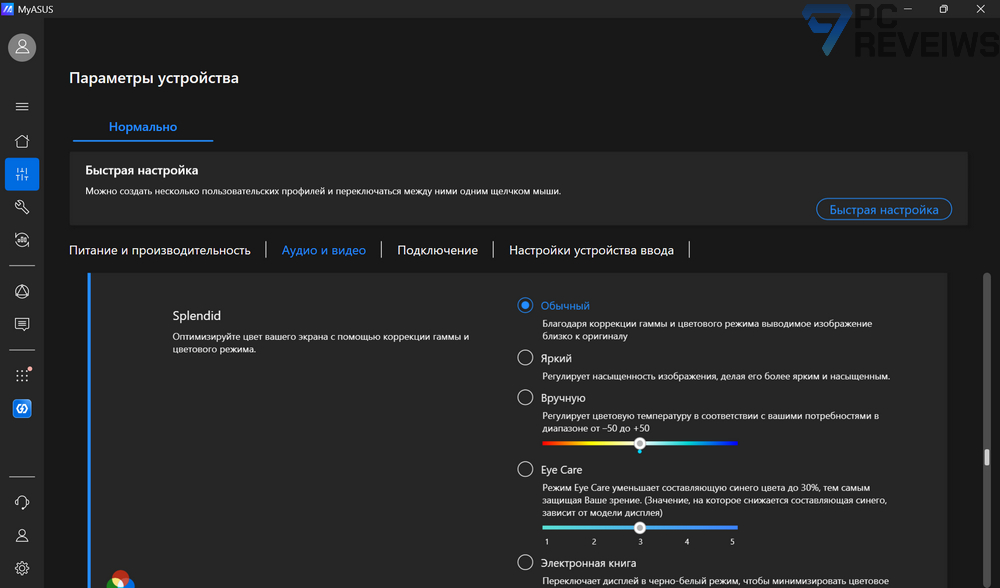
Для работы с фотографиями полезно отдельно настроить цветопередачу. Максимально насыщенный режим не всегда помогает подготовить изображение для сайта, а нейтральная картинка не обязана выглядеть так же эффектно, как демонстрационный ролик. В MyASUS для этого есть Splendid.
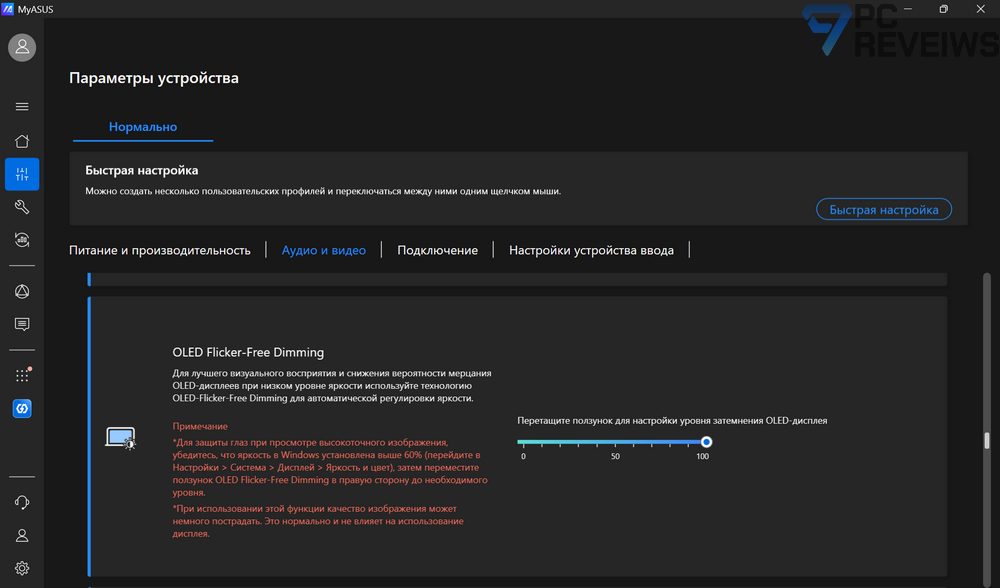
Там же находятся защитные функции OLED Care. Их разумно оставить включёнными и настроить выключение дисплея при простое. Особенно если ноутбук часами показывает один и тот же редактор с неподвижными панелями. После первоначальной настройки об этих вещах можно почти не вспоминать.
Камера, звук и повседневное общение
У Zenbook нет отдельного выступа над крышкой ради камеры: её разместили в верхней рамке. В оснащение платформы входят FHD-камера, ИК-модуль Windows Hello и массив микрофонов. Такое сочетание хорошо подходит ноутбуку, который часто открывают на несколько минут между другими делами.
Для звонков предусмотрены студийные эффекты Windows на совместимой системе. Размытый фон или коррекция взгляда могут пригодиться, когда выходишь на связь из временного рабочего места. При этом красивый эффект не отменяет нормального света перед лицом и разумного положения камеры.
Два встроенных динамика поддерживают Dolby Atmos. От компактной нижней аудиосистемы не стоит ждать возможностей настольной акустики, но наличие обычного аудиоразъёма оставляет выбор проводной гарнитуры без переходников. Для человека, который чередует разговоры, видео и работу с материалами, такая свобода подключения вполне уместна.
Конфигурация и тестирование Zenbook 14 UX3480
В нашем экземпляре установлен процессор Intel Core Ultra 7 355 семейства Panther Lake. Это восемь ядер и восемь потоков: четыре производительных ядра и четыре экономичных LP E. Максимальная частота достигает 4,7 ГГц, объём кеша L3 составляет 12 МБ.
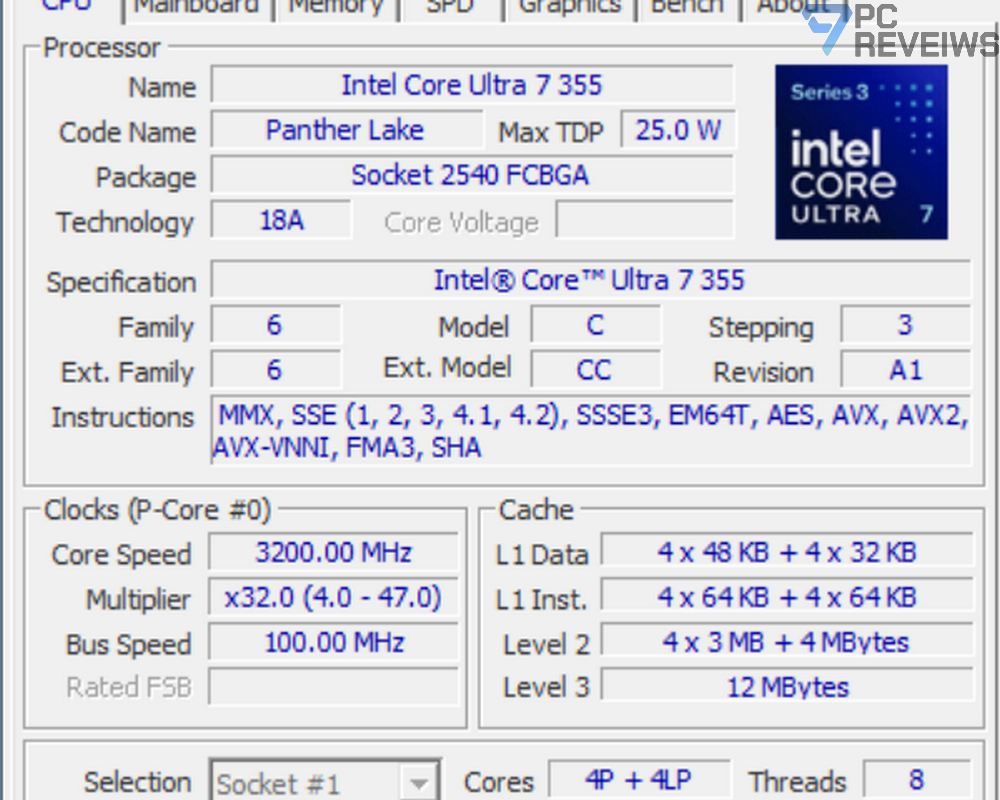
Для такого ноутбука важна не только максимальная частота. Рабочий день состоит из коротких всплесков активности и задач, которые могут загрузить CPU надолго. Открыть приложение и несколько минут обрабатывать архив для системы питания и охлаждения не одно и то же. Поэтому результаты разных тестов здесь интереснее одной красивой цифры.
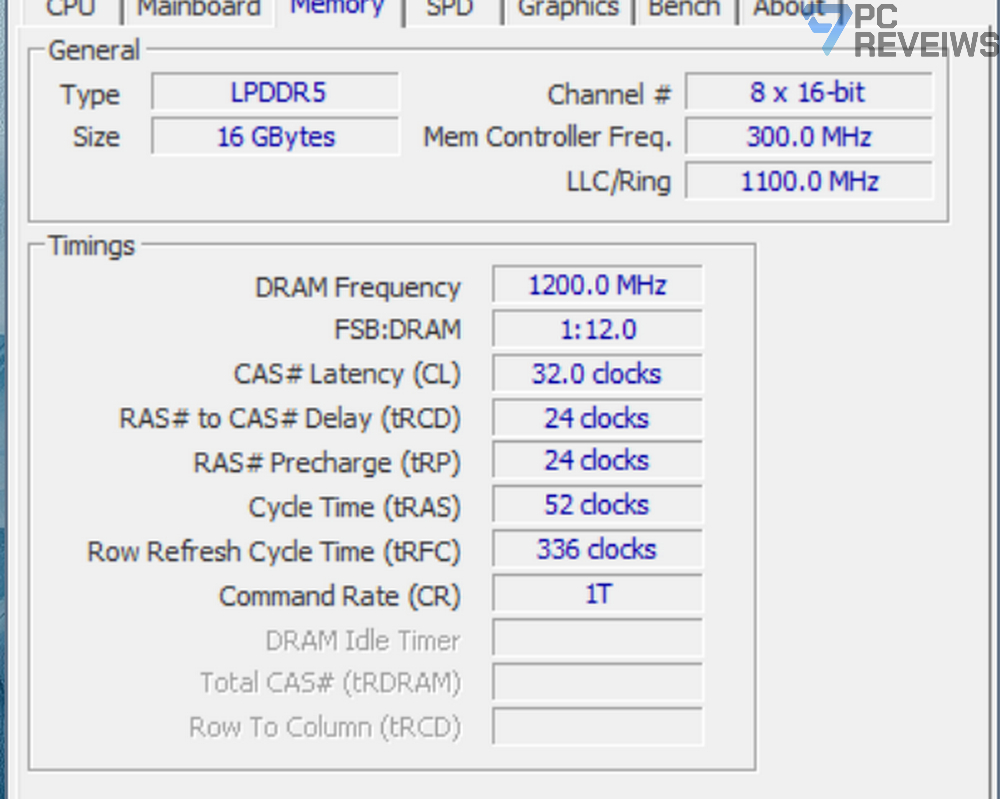
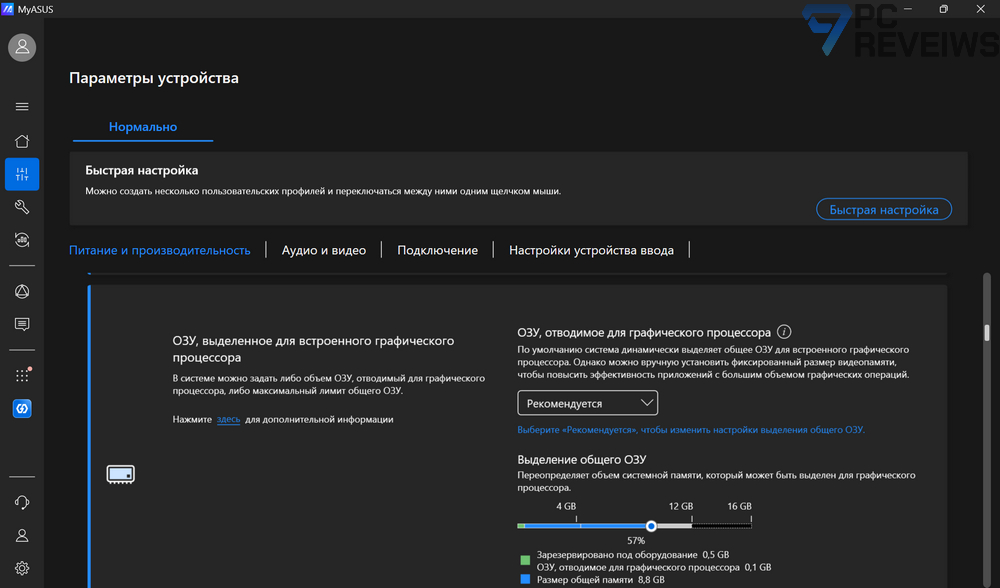
Оперативной памяти у нас 16 ГБ, это LPDDR5 и микросхемы Samsung. Память распаяна, и это один из параметров, к которому при покупке стоит отнестись особенно внимательно. На диске ещё можно освободить место или заменить накопитель, а добавить модуль ОЗУ позднее уже не получится.
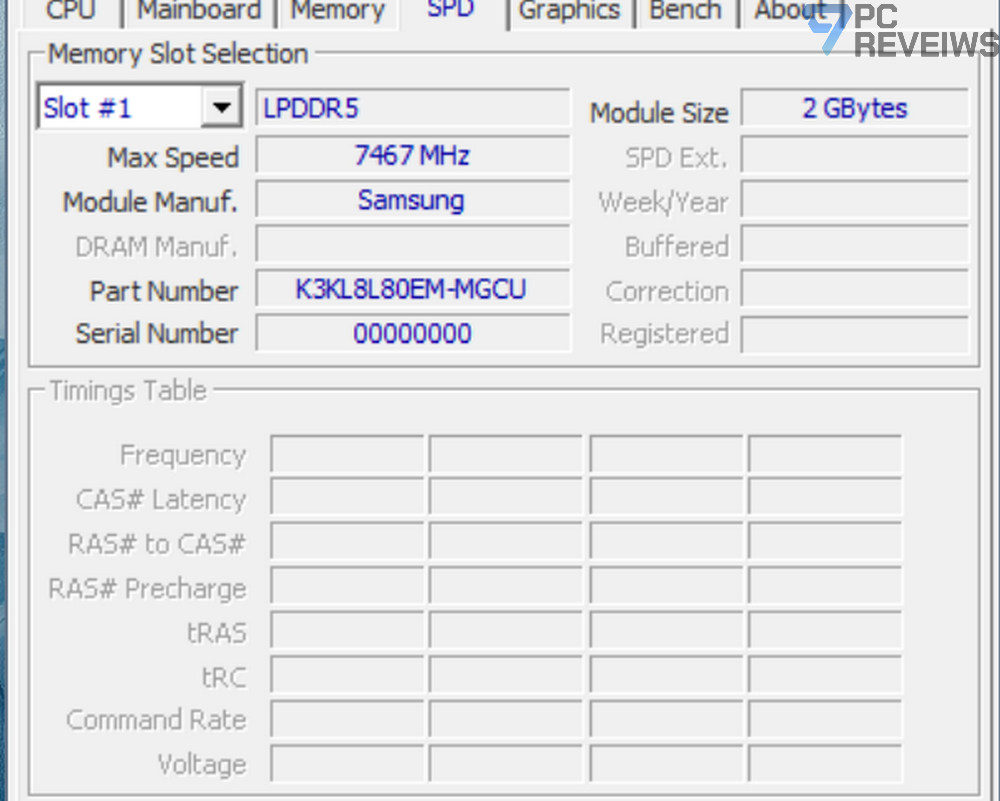
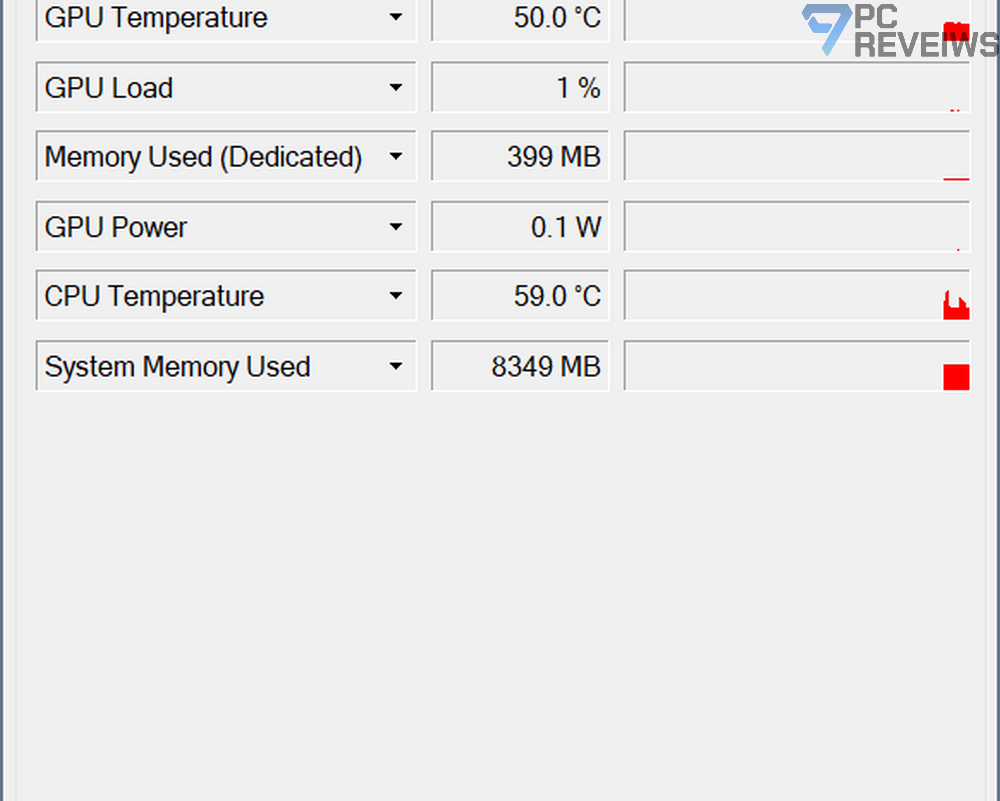
К тому же Intel Graphics использует ту же системную память. У встроенного видеоядра четыре Xe-ядра, отдельного массива видеопамяти нет. Поэтому 16 ГБ лучше рассматривать как общий ресурс всей системы, особенно если одновременно открыты графический редактор, браузер и ещё несколько приложений.
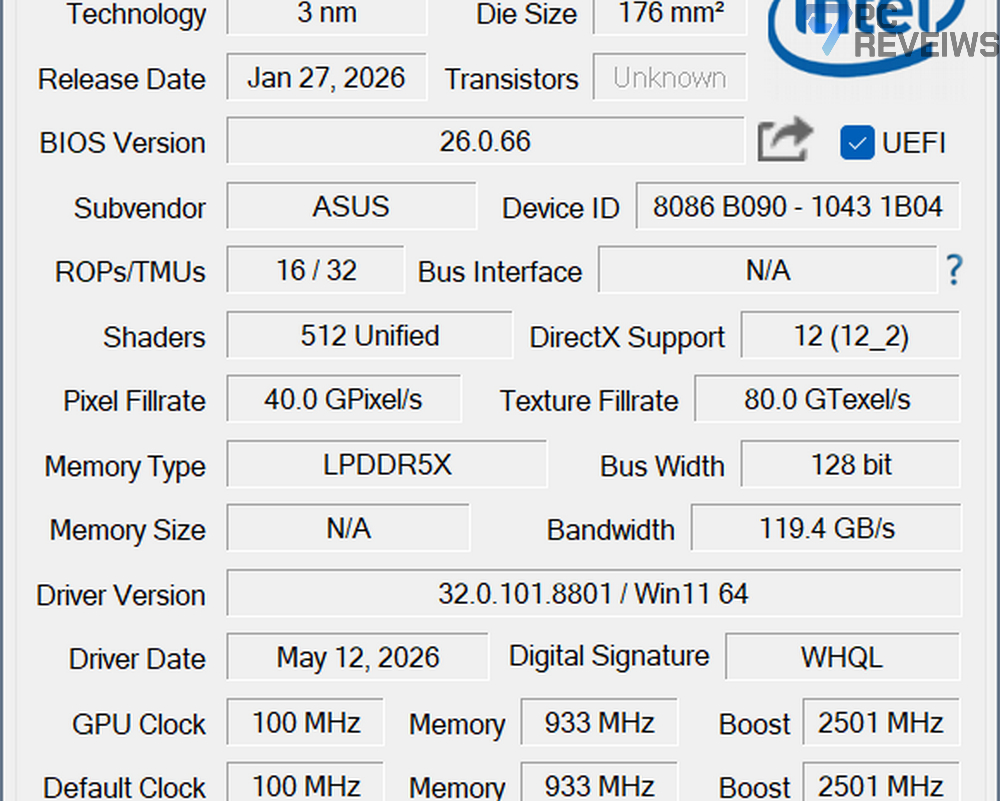
Тестирование Intel Core Ultra 7 355
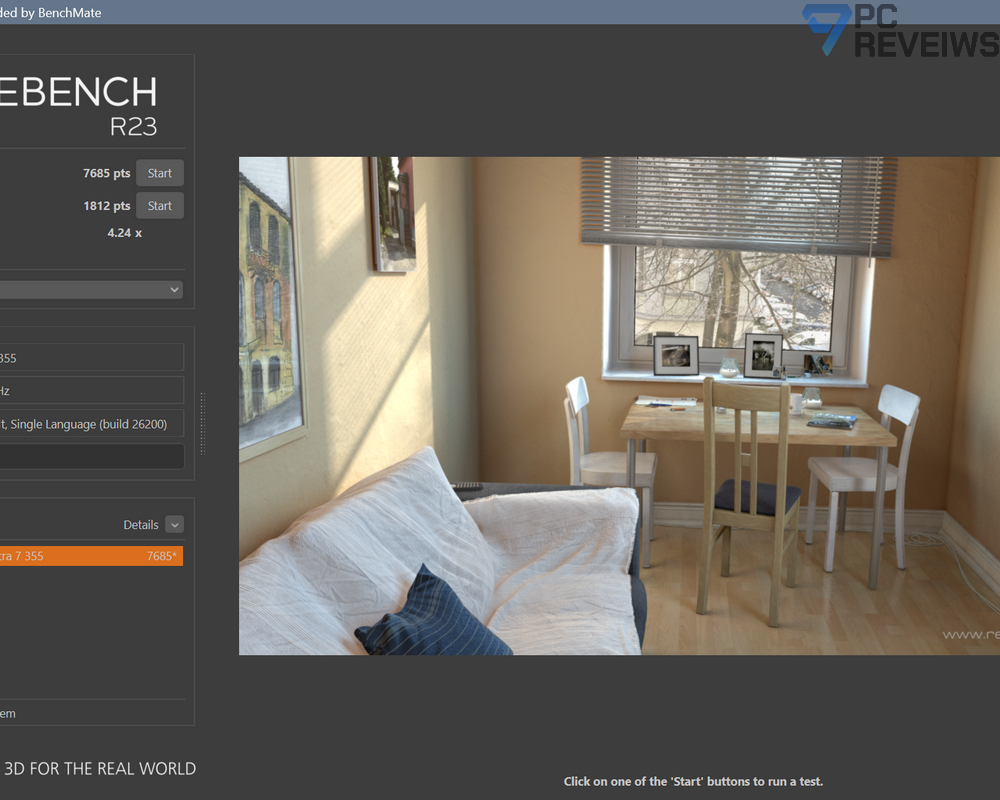
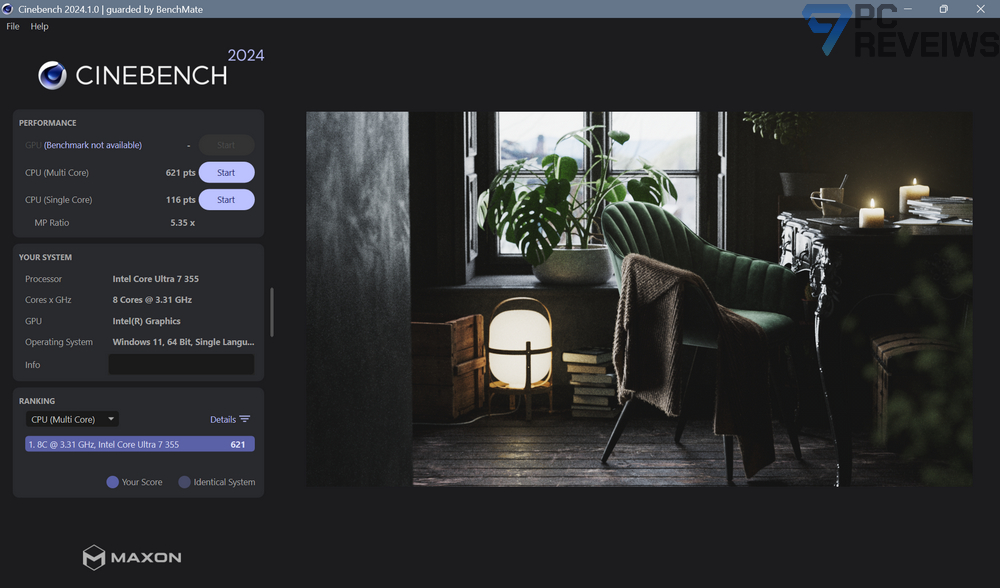
Для проверки процессора использованы Cinebench R23, Cinebench 2024, CPU-Z и 7-Zip. Рендеринг даёт вычислительную нагрузку, архиватор добавляет другой характер работы с памятью и данными. Вместе эти инструменты позволяют рассматривать CPU с нескольких сторон.
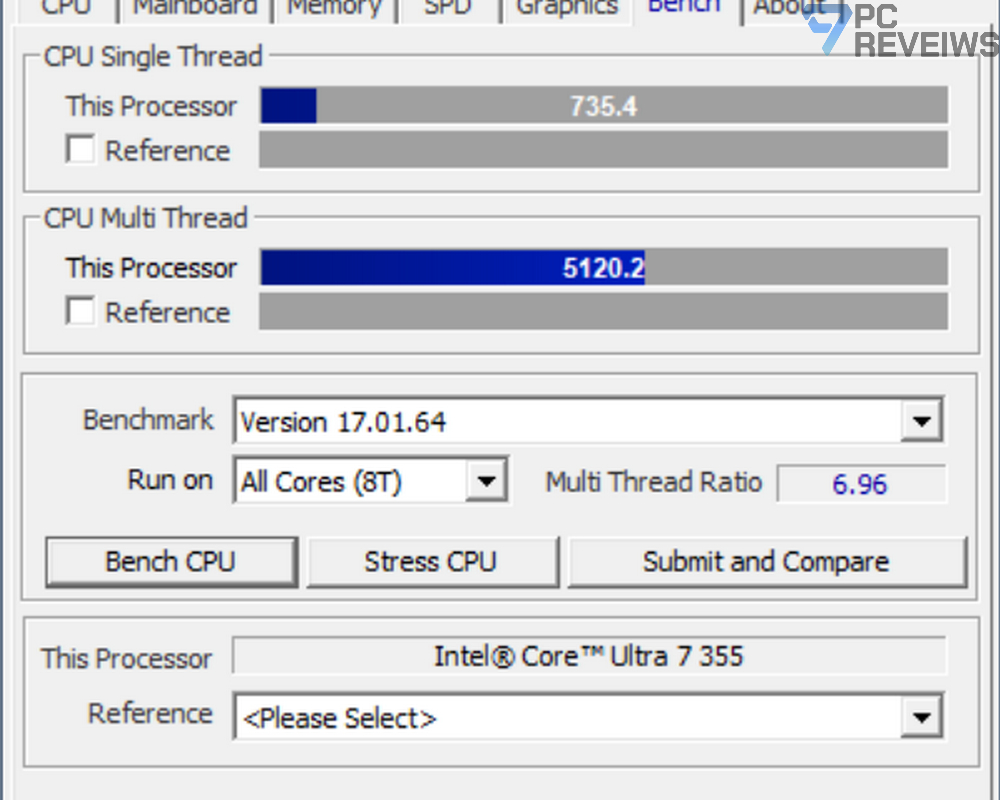
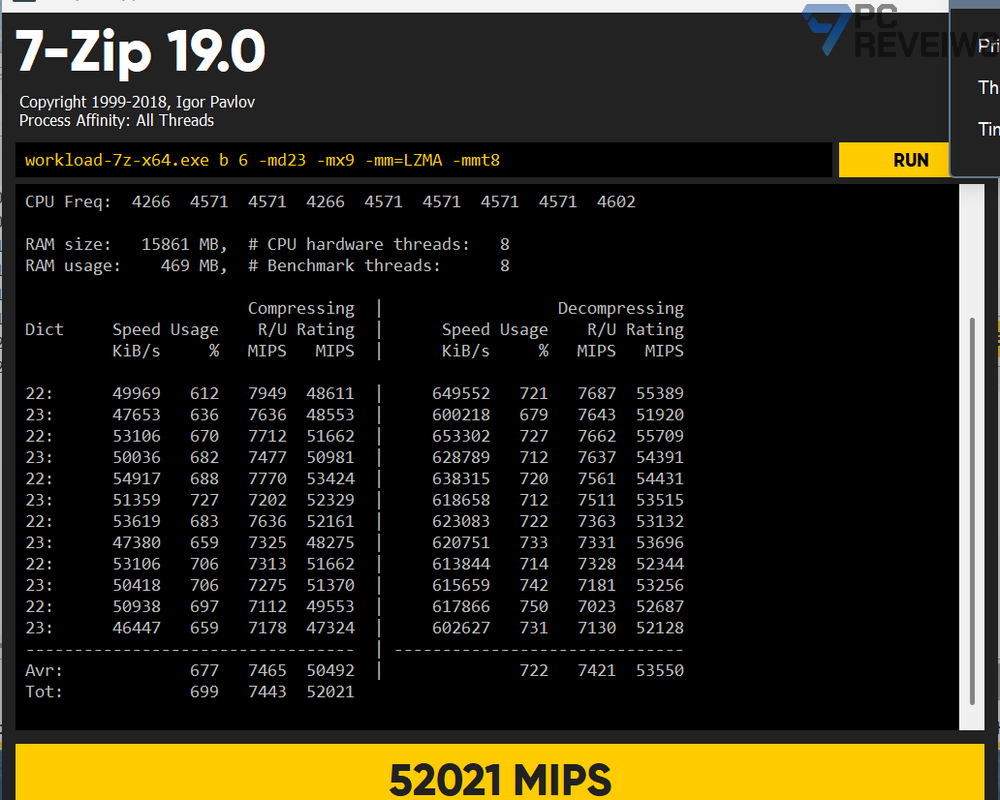
В 7-Zip 19.0 получено 52 021 MIPS.
Тестирование SSD
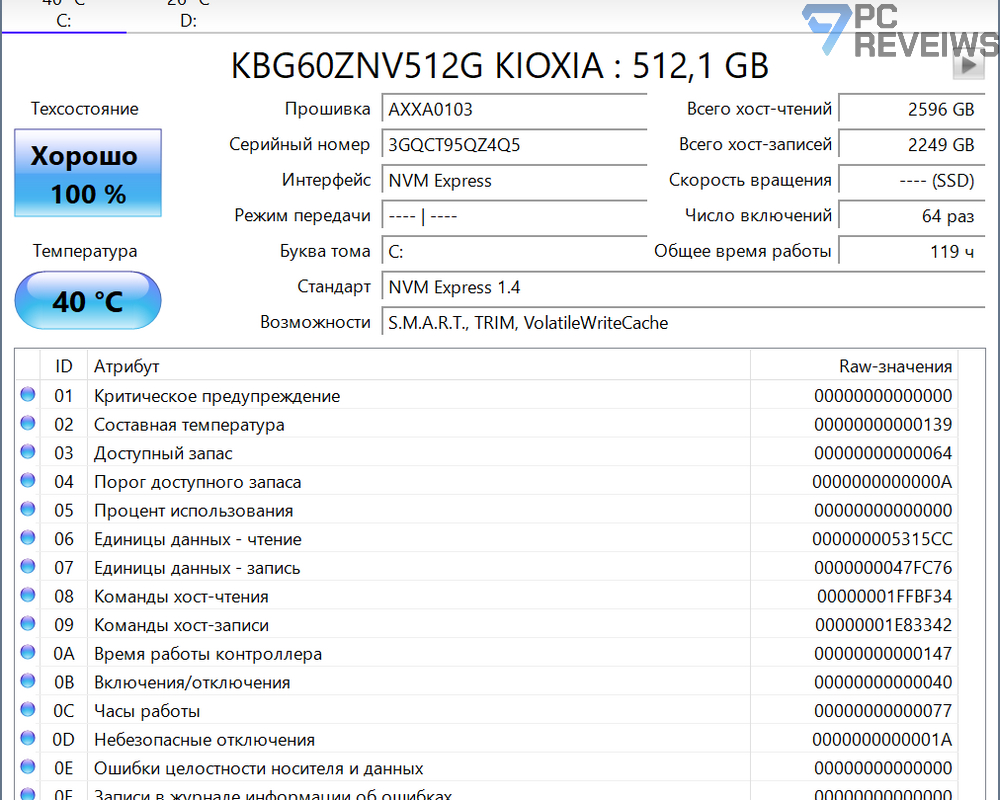
Накопитель в нашем Zenbook вполне конкретный: Kioxia KBG60ZNV512G на 512 ГБ. CrystalDiskInfo определяет его объём как 512,1 ГБ.
Документы и обычный набор программ поместятся без особых сложностей. Если же ноутбук должен сопровождать съёмки, хранить исходники и несколько рабочих проектов, свободное место быстро становится отдельной заботой.
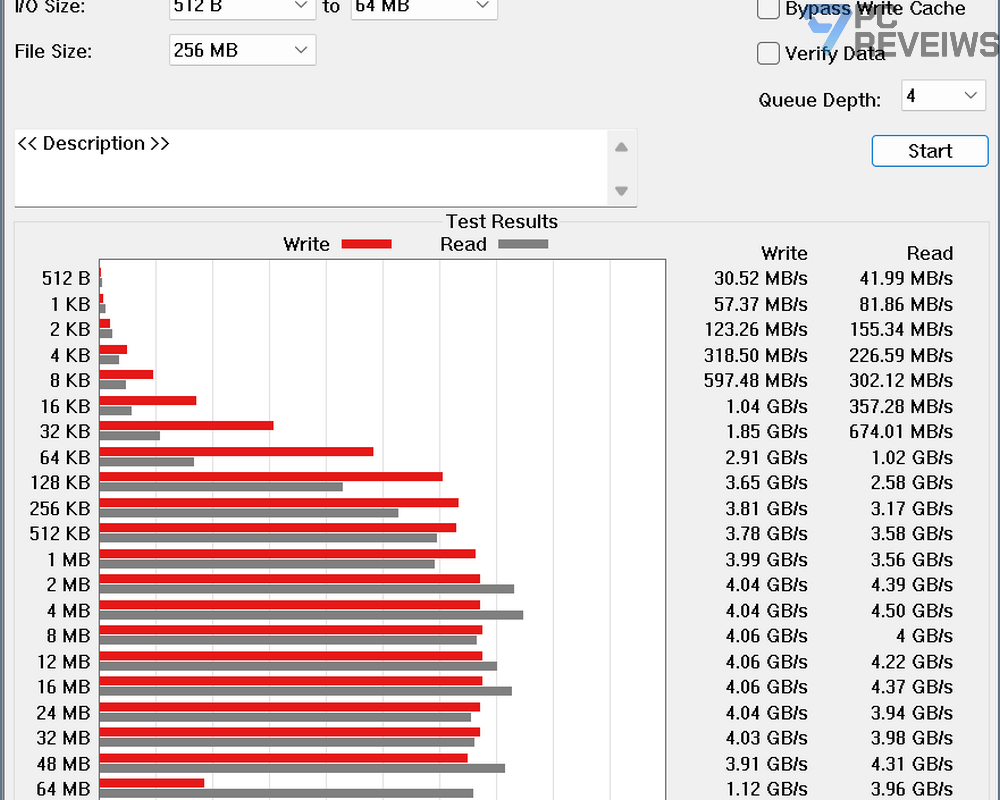
В ATTO заметна привычная разница между мелкими и крупными блоками: по мере увеличения размера операции скорость растёт. Это напоминание о том, что одинаковый объём данных ещё не означает одинаковое время копирования. Один большой файл и папка с тысячами небольших файлов предъявляют к накопителю разные требования.
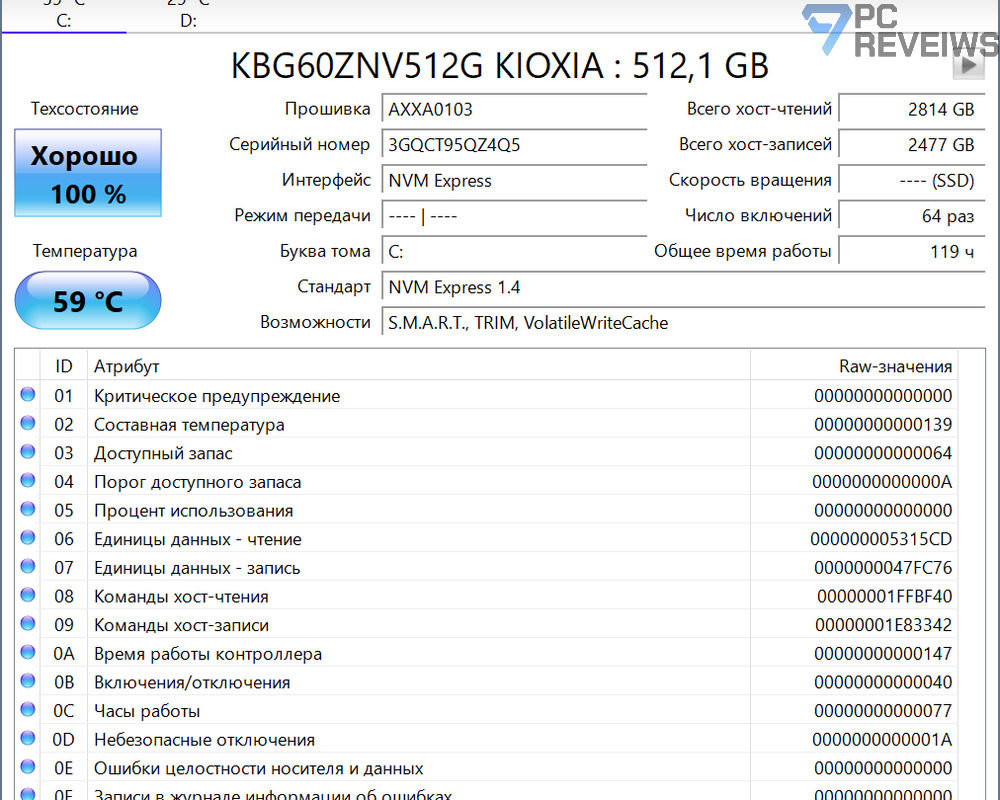
В процессе тестирования SSD нагрелся до 59 °C, в то время как в простое его температура была на уровне 40 °C.
Внутри предусмотрен один слот M.2 2280. При нехватке объёма выбор простой: заменить штатный SSD или вынести часть материалов на внешний накопитель. Второй вариант особенно удобен, если одни и те же файлы нужны и на ноутбуке, и на основном рабочем компьютере.
Для чего здесь NPU
У Core Ultra 7 355 есть Intel NPU с производительностью до 49 TOPS в INT8. Это специализированный блок для совместимых нейросетевых задач. Его присутствие полезно там, где приложение действительно умеет им пользоваться, например при некоторых фоновых эффектах видеосвязи.
Сам по себе шильдик Copilot+ не превращает компактный Zenbook в станцию для больших локальных моделей. Для них по-прежнему важны память, программный движок и поддержка аппаратного ускорения. В этой комплектации разумнее начинать с функций Windows и тех приложений, которые уже входят в рабочий набор.
Охлаждение и питание Zenbook 14 UX3480
Воздух к системе охлаждения поступает через нижнюю панель, а задняя вентиляционная область находится возле крепления дисплея. Именно поэтому под нагрузкой Zenbook лучше оставлять на твёрдой поверхности: закрытый воздухозаборник способен испортить работу даже удачной системы охлаждения.
Система охлаждения способна отвести до 35 Вт тепла, а базовая мощность самого Core Ultra 7 355 составляет 25 Вт, что говорит нам о том, что ее возможностей будет более чем достаточно для комфортной работы даже под высокой нагрузкой.
Zenbook 14 UX3480 комплектуется аккумулятором на 70 Вт·ч и адаптером USB-C для зарядки мощностью 68 Вт. Быстрая зарядка рассчитана на пополнение до 60% за 49 минут. Для поездки такая возможность интереснее абстрактного обещания никогда не искать розетку: короткая остановка может дать заметный запас заряда.
Ноутбук обладает отличной автономностью до 29 часов и более при работе с документами, а также до 18 часов веб-сёрфинга.
Сам порт USB-C в качестве интерфейса для питания остаётся удобным решением. Штатную зарядку можно оставить в сумке, а дома использовать совместимый адаптер или монитор с достаточной мощностью зарядки через совместимый порт USB Power Delivery. Тогда подготовка рабочего места действительно сводится к одному подключению.
MyASUS и другие программы ASUS
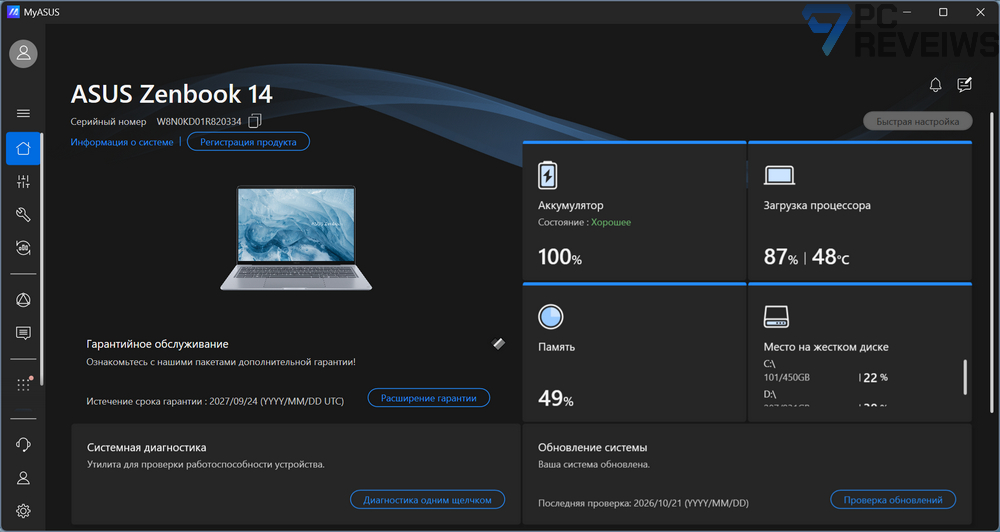
Фирменные утилиты в ноутбуках нередко открывают только ради обновлений. У Zenbook в MyASUS стоит зайти раньше: здесь находятся настройки, которые определяют, как устройство будет вести себя каждый день.
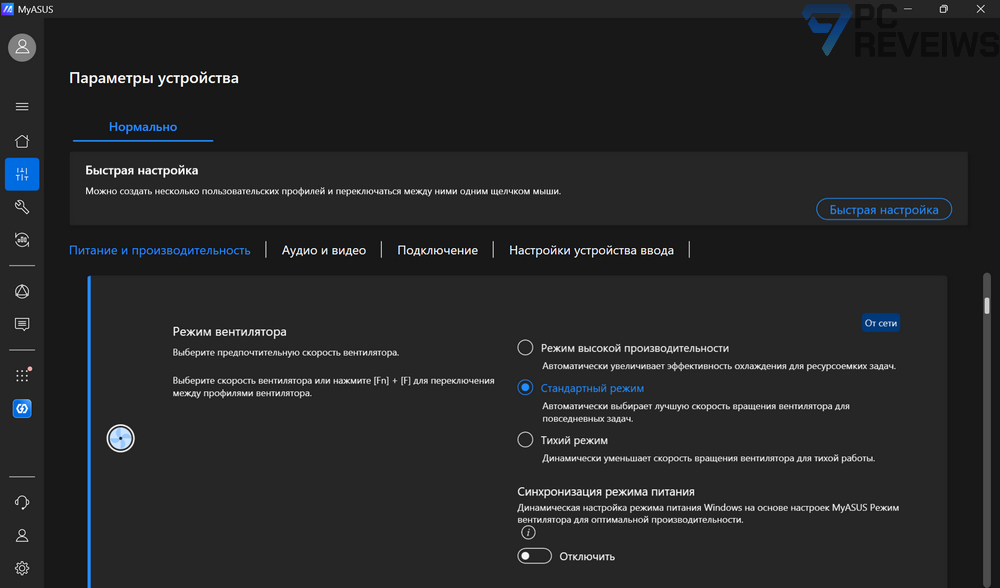
Начать лучше с профиля охлаждения. Для документов и браузера необязательно постоянно выбирать наиболее производительный режим. Перед длительной обработкой файлов полезно проверить, не остались ли включены более строгие ограничения.
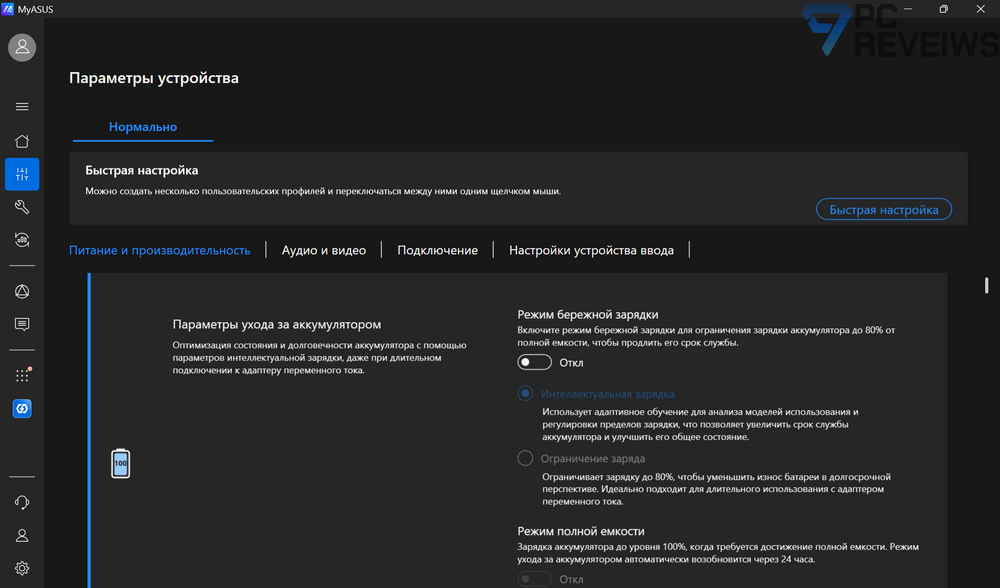
Следующая настройка связана с аккумулятором. Если Zenbook большую часть недели работает от сети, постоянный полный заряд ему не обязателен. Ограничение можно использовать для такого распорядка, а перед поездкой разрешить зарядить батарею полностью.
В Splendid подбирается характер изображения и цветовая температура. Это как раз тот случай, когда несколько минут первоначальной настройки имеют смысл. Для работы с фотографиями нужен один подход, для вечернего фильма может понравиться другой. Главное, чтобы выбранный режим помогал задаче, а не просто делал каждую картинку максимально насыщенной.
В настройках экрана есть OLED Flicker-Free Dimming, предназначенная для уменьшения мерцания при регулировке яркости на совместимых панелях. Рядом с защитными функциями OLED Care это ещё один пункт, который стоит проверить при первом включении устройства.
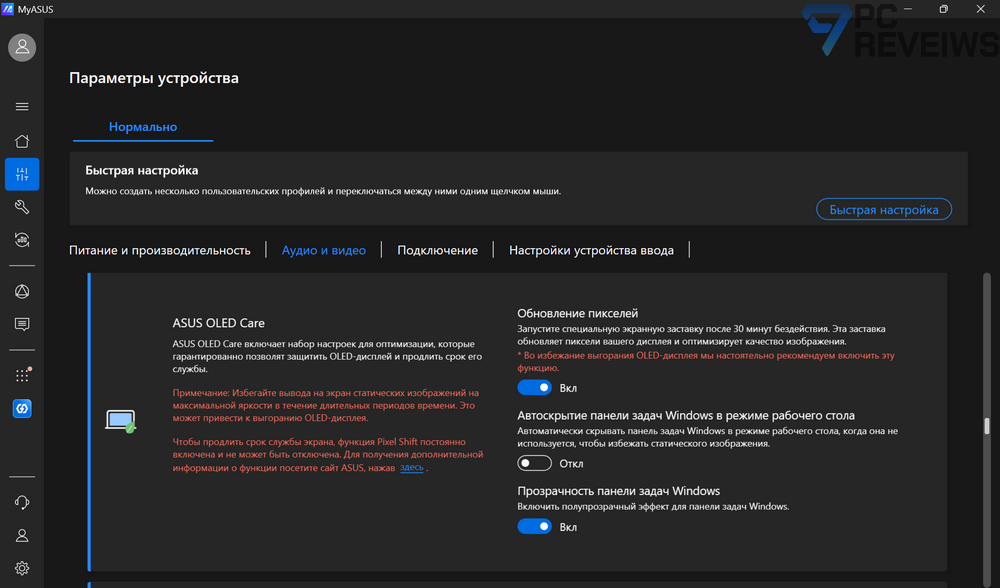
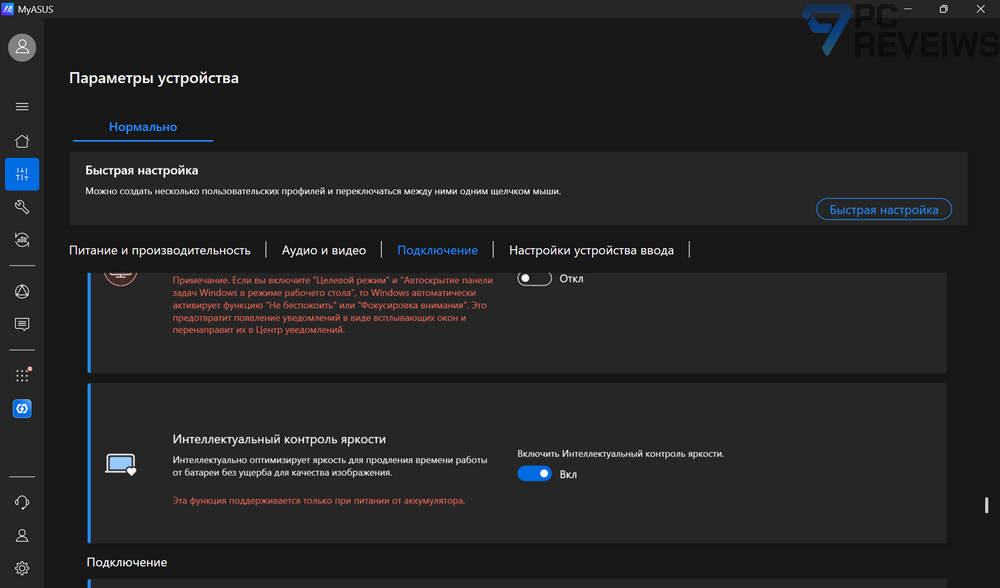
Есть и инструменты для работы с несколькими устройствами. GlideX позволяет использовать совместимый планшет как дополнительный экран, ScreenXpert помогает организовать окна на подключённых дисплеях.
Заключение
У ASUS Zenbook 14 UX3480 хорошо читается назначение. Это компактный рабочий ноутбук для человека, который хочет сохранить привычные возможности компьютера, но не готов постоянно носить большой корпус и набор переходников. Здесь есть USB-A, два USB-C, полноценная клавиатура без цифрового блока и OLED-экран подходящего для документов формата.
Больше всего в оформлении мне нравится последовательность. Оттенок Arctic Blue продолжается на клавишах и рабочей панели, крышка с покрытием Ceraluminum добавляет фактуру, а украшений ровно столько, чтобы ноутбук не выглядел безымянным. Zenbook остаётся заметным за счёт самого корпуса.
Версия с Core Ultra 7 355, 16 ГБ памяти и SSD на 512 ГБ выглядит разумно для офисной работы: документы, учёба и повседневные рабочие задачи. При покупке важнее всего правильно оценить будущий объём проектов. Распаянная память ограничивает возможности дальнейшего обновления, а встроенная графика использует тот же ресурс. Если ноутбуку предстоит несколько лет активной работы с тяжёлыми приложениями, более вместительную конфигурацию стоит рассмотреть сразу.
OLED добавляет этой модели привлекательности, но конкретную комплектацию нужно выбирать внимательно. Удобный формат экрана и выразительная картинка полезны каждый день, а разрешение, частота и сенсорный ввод зависят от установленной панели. Аналогично и NPU: это дополнительная возможность для совместимых программ, которая должна дополнять удачную рабочую конфигурацию.
Я вижу этот Zenbook прежде всего в роли личного ноутбука, который сопровождает владельца между домом, работой и поездками. Для такого сценария набор решений получился цельным. Нужно лишь заранее выбрать достаточный объём памяти и не рассчитывать, что компактная версия со встроенной графикой заменит компьютер для любой тяжёлой задачи.
ASUS Zenbook 14 UX3480 получает награду PCReview.kz «Выбор редакции» за сочетание отличного OLED-экрана, продуманного набора подключений и выразительного, сдержанного оформления. Это удачная основа для мобильного рабочего компьютера.