

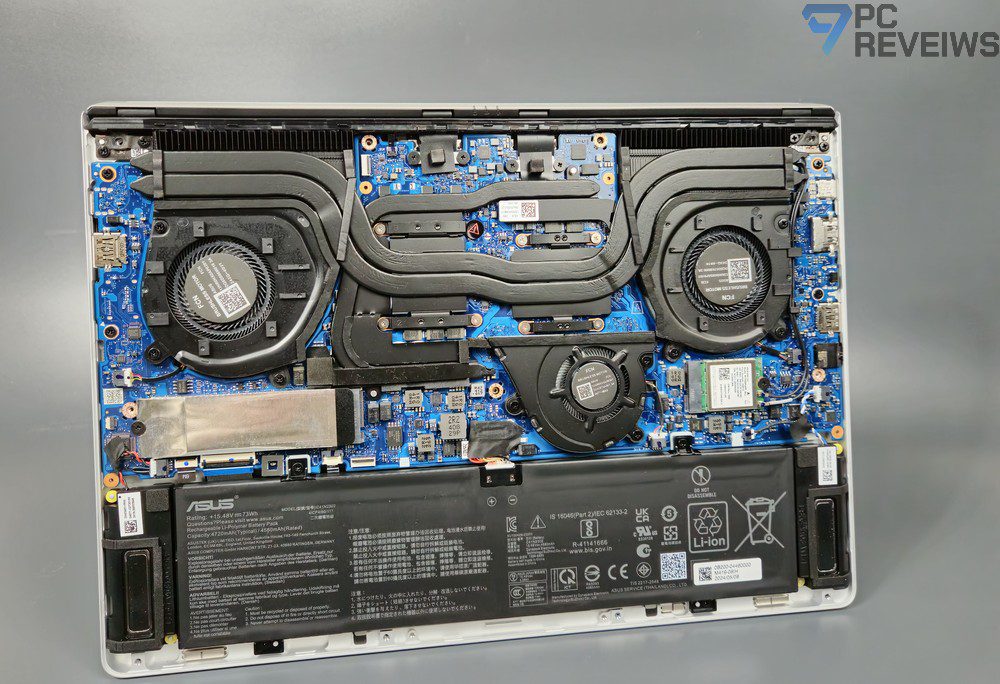
Современные игровые ноутбуки становятся всё тоньше и легче, но при этом требования к объёму памяти и накопителей растут практически каждый год. Новые игры занимают сотни гигабайт, современные рабочие приложения потребляют всё больше оперативной памяти, а при активной работе с фотографиями, видео и другими большими файлами свободное место на SSD заканчивается ещё быстрее. И если несколько лет назад апгрейд ноутбука часто был непростой задачей, то многие модели ROG Zephyrus всё же позволяют пользователю самостоятельно заменить накопитель. Причём здесь есть один важный момент: возможность модернизации зависит от конкретного поколения ноутбука. Более ранние модели Zephyrus имели частично распаянную оперативную память и один доступный слот SO-DIMM. В более новых поколениях с алюминиевым корпусом, появившихся с 2024 года, вся оперативная память распаяна непосредственно на системной плате. Зато SSD по-прежнему можно заменить. Поэтому прежде чем брать отвёртку, необходимо точно определить модель и год выпуска своего ноутбука. А теперь разберёмся, как правильно подготовиться к апгрейду, открыть корпус и заменить необходимые компоненты.
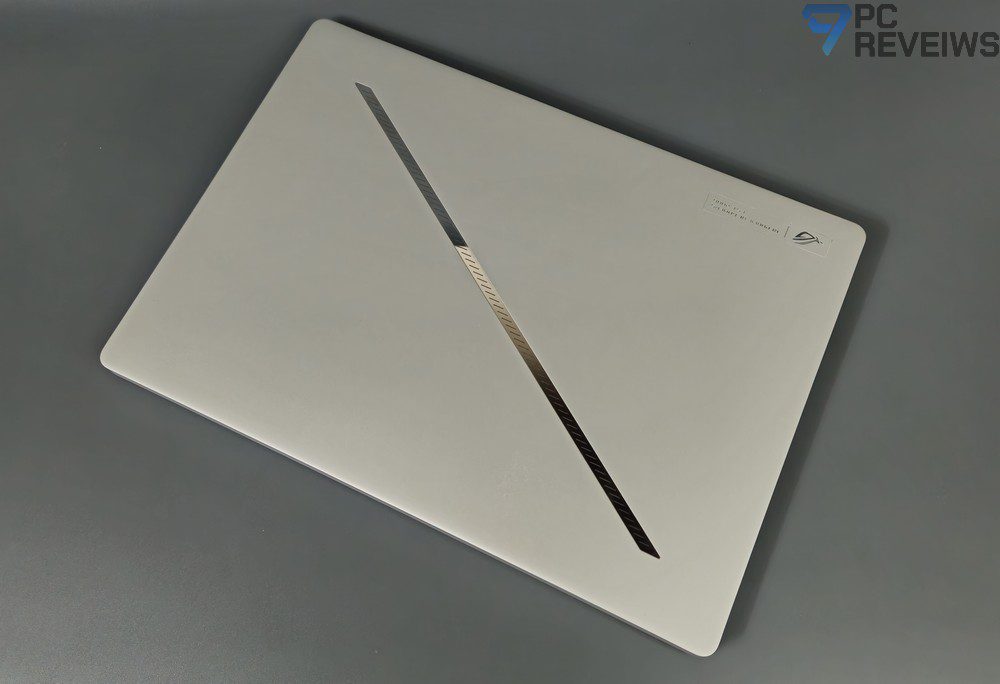
Какие ROG Zephyrus можно модернизировать?
Не все ноутбуки семейства Zephyrus имеют одинаковые возможности для апгрейда. В моделях 2023 года и старше ASUS использует распаянную оперативную память. При этом слот M.2 2280 для SSD оставется полностью доступным для замены. Начиная с моделей 2024 года, получивших CNC-фрезерованный алюминиевый корпус, ASUS ещё сильнее сократила внутренние размеры. Результатом стала полностью распаянная оперативная память. То есть заменить или увеличить RAM в таких моделях пользователь уже не может. Зато SSD по-прежнему является сменным компонентом. Именно поэтому перед покупкой новой памяти или накопителя необходимо обязательно проверить страницу конкретной модели на сайте ROG.
Что понадобится для работы?
Для самой процедуры никаких специализированных мастерских инструментов не требуется. В зависимости от поколения ноутбука понадобятся: крестовая отвёртка размера PH0; отвёртка Torx T5 — для моделей 2024 года и новее; тонкий пластиковый инструмент или медиатор для аккуратного отделения нижней панели. Последний инструмент особенно полезен. Корпус ноутбука удерживается не только винтами, но и пластиковыми защёлками. Металлической отвёрткой пытаться разъединять панели не стоит: гораздо безопаснее использовать тонкий пластиковый медиатор, который позволяет аккуратно освободить клипсы, не оставляя лишних следов. Кроме инструмента потребуется сам компонент для установки. С SSD всё довольно просто: используются M.2 PCIe 4.0 NVMe-накопители. Однако здесь также есть важный нюанс — для некоторых тонких моделей требуется SSD одностороннего исполнения, чтобы он физически помещался в корпус. Поэтому совместимость лучше всего проверять непосредственно для конкретной модели.
SSD или клонирование системы?
Перед заменой SSD нужно решить ещё один вопрос: что произойдёт с установленной Windows? Здесь существует два основных сценария. Первый — полностью чистая установка. Вы ставите новый накопитель, включаете ноутбук и при первом запуске попадаете в BIOS. После этого можно использовать ASUS Cloud Recovery, который загрузит и установит Windows с необходимыми драйверами и фирменным программным обеспечением ASUS. Это удобный вариант, если старую систему больше не хочется сохранять. Но есть важный минус: процедура удалит данные на старом накопителе, поэтому всё важное предварительно необходимо сохранить. Второй вариант — клонирование. Новый SSD можно сначала подключить к ноутбуку через специальный внешний корпус M.2 NVMe USB, скопировать на него существующую систему, а затем установить этот накопитель внутрь ноутбука. После такой процедуры пользователь получает практически ту же Windows, к которой уже привык, со своими программами и настройками. Для многих это будет наиболее удобный способ перехода на более ёмкий накопитель.
Перед разборкой — разрядите аккумулятор
Перед открытием корпуса ASUS рекомендует снизить уровень заряда аккумулятора до 25% или ниже. Это простая мера безопасности, которая уменьшает потенциальные риски при работе с внутренними компонентами. После этого полностью выключаем ноутбук и отключаем его от блока питания. Также желательно заранее подготовить чистую мягкую поверхность, на которой ноутбук не будет царапаться во время работы. ROG рекомендует размещать устройство лицевой стороной вниз на мягком основании.
Шаг первый — снимаем нижнюю крышку
Переворачиваем ноутбук и приступаем к выкручиванию винтов. Здесь нужно проявить внимательность: винты могут отличаться по длине, поэтому просто складывать их в одну кучку — плохая идея. Оптимальный вариант — разложить их на отдельной поверхности примерно в том же порядке, в котором они расположены на корпусе. В качестве простого решения можно использовать небольшую коробку или даже лист бумаги, на котором отметить расположение каждого крепежа.
Особенность старых поколений
В моделях до 2024 года ASUS использовала специальный captivе pop-open screw — невыпадающий винт, который после ослабления не выходит из корпуса, а помогает немного приподнять нижнюю крышку. Это существенно упрощает первый этап демонтажа. В более новых моделях конструкция корпуса отличается, поэтому ориентироваться нужно именно на конкретную ревизию ноутбука.
Разъединяем защёлки
После того как все винты выкручены, приходит время пластикового медиатора. Его необходимо аккуратно вставить в щель между нижней крышкой и основной частью корпуса. Затем инструмент слегка направляют вверх и внутрь, после чего аккуратно проводят вдоль края. При освобождении каждой защёлки обычно слышен характерный щелчок. Не стоит пытаться сразу поднять крышку целиком. Гораздо безопаснее постепенно освободить все клипсы по периметру и только после этого снять нижнюю панель. Если корпус не поддаётся, первым делом стоит проверить, действительно ли выкручены все винты.
Перед апгрейдом отключаем аккумулятор
Когда нижняя панель снята, перед нами открывается доступ к внутренним компонентам. Но прежде чем начинать замену памяти или SSD, ASUS рекомендует отключить аккумулятор. Для этого необходимо найти кабель, идущий от батареи к соответствующему разъёму на системной плате. На некоторых моделях используется металлическая фиксирующая пластина. Её необходимо сдвинуть, чтобы разблокировать соединение, после чего аккуратно отсоединить коннектор аккумулятора. Это важный этап, поскольку он позволяет безопаснее работать с внутренними компонентами.
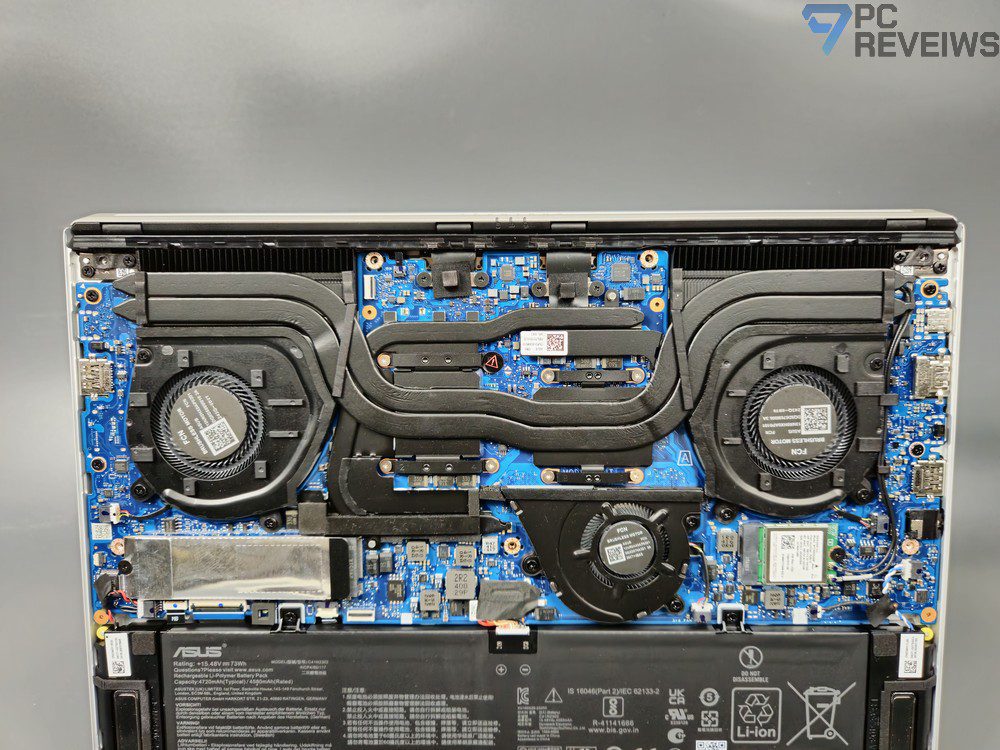
Но что делать владельцам Zephyrus 2024 года и новее?
Здесь всё гораздо проще и одновременно сложнее. Проще — потому что разбирать корпус ради апгрейда RAM не нужно. Сложнее — потому что увеличить её уже невозможно. Во всех таких моделях оперативная память распаяна непосредственно на материнской плате. Поэтому при выборе конфигурации желательно заранее брать тот объём RAM, который действительно понадобится в дальнейшем.
Замена SSD
С SSD ситуация гораздо приятнее. Независимо от поколения ноутбука, если конкретная модель предусматривает сменный накопитель, процедура выглядит достаточно просто. Накопитель M.2 находится под защитной длинной чёрной полосой. Сначала необходимо снять винт, фиксирующий SSD. Затем установленный накопитель аккуратно вытаскивается из разъёма. После этого на его место устанавливается новый SSD — также под углом, после чего планка опускается в рабочее положение и фиксируется соответствующим винтом. Важный момент: перед покупкой необходимо убедиться, что новый накопитель физически подходит для конкретного корпуса. Для тонких моделей 2024 года и новее ASUS отдельно указывает на необходимость использовать односторонние SSD.
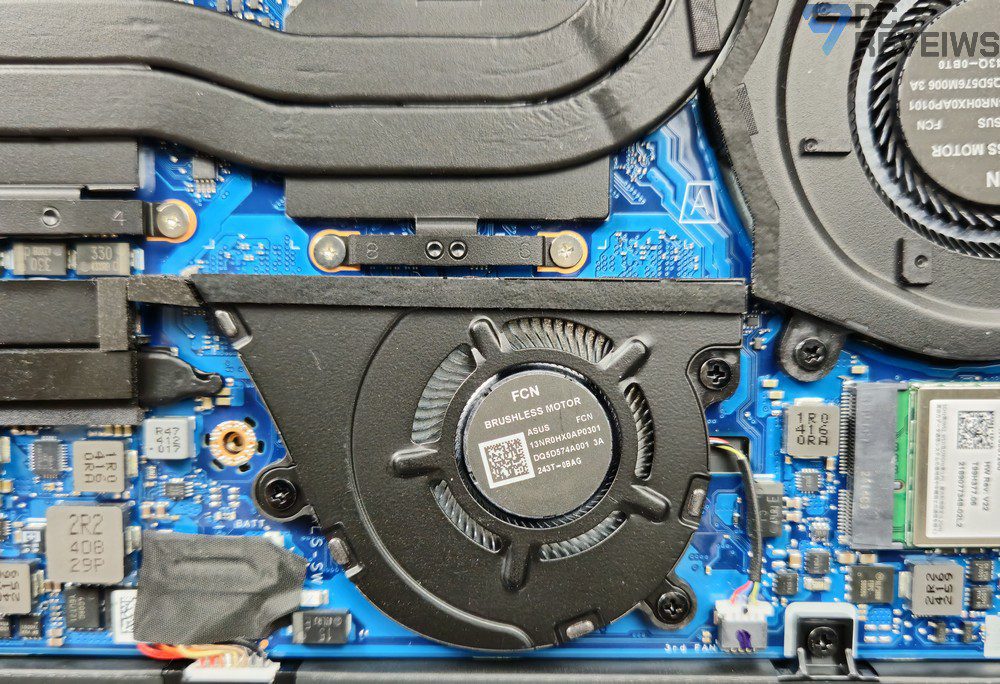
Пока корпус открыт — проверяем охлаждение
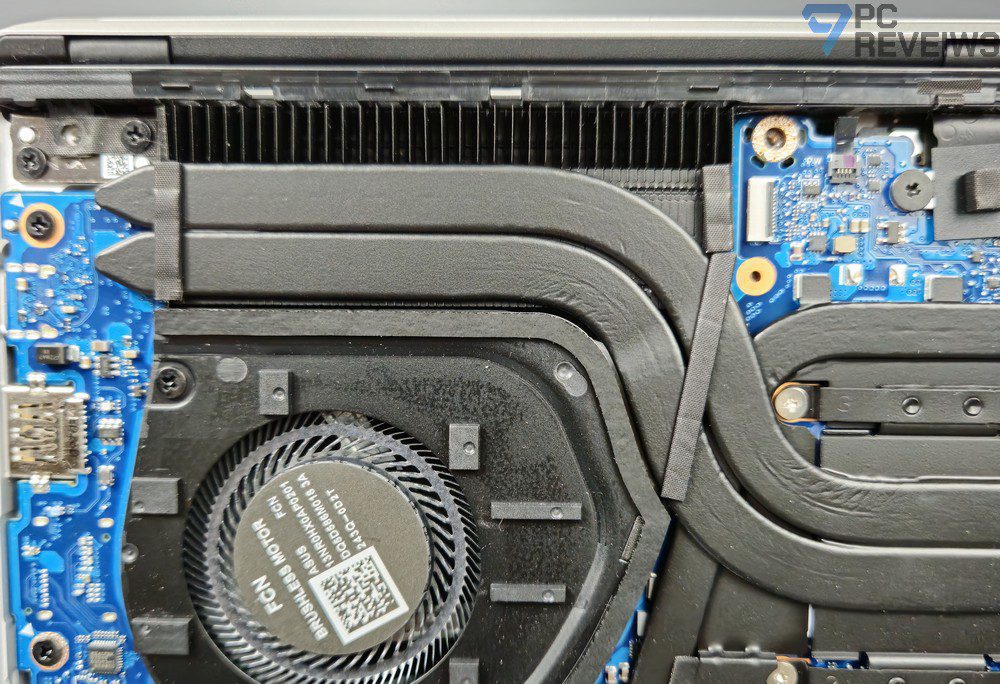
Раз уж ноутбук разобран, было бы неправильно сразу закрывать его обратно. В этот момент стоит внимательно осмотреть вентиляторы. Несмотря на наличие пылевых фильтров, со временем внутри всё равно могут накапливаться частицы пыли и другой мусор. ASUS рекомендует при необходимости аккуратно очистить вентиляторы мягкой тканью или щёткой. Главное — не превращать профилактику в агрессивную чистку. Если внутри немного пыли, аккуратного удаления загрязнений вполне достаточно. Чистые вентиляторы помогают сохранить нормальный воздушный поток и, соответственно, эффективность системы охлаждения.
Собираем ноутбук обратно
После завершения апгрейда подключаем аккумулятор обратно. Затем устанавливаем нижнюю крышку и аккуратно защёлкиваем её по всему периметру. Важно убедиться, что все клипсы встали на свои места, и только после этого возвращать винты. Не стоит затягивать крепления с чрезмерным усилием. Винты должны быть просто надёжно зафиксированы, без попыток буквально «вдавить» их в корпус.
Первый запуск после замены
Теперь можно подключить блок питания и включить ноутбук. Если SSD был заменён на полностью новый и система не была клонирована заранее, ноутбук загрузится в BIOS. Далее необходимо перейти в: Advanced → ASUS Cloud Recovery. После этого запускается процесс восстановления Windows. Он занимает определённое время и предполагает несколько автоматических перезагрузок. Главное здесь — не вмешиваться в процесс и дождаться момента, когда появится стандартный экран первоначальной настройки Windows. После чистой установки система будет содержать необходимые драйверы и фирменное программное обеспечение ASUS.
В случае предварительного клонирования всё значительно проще. После установки нового накопителя ноутбук должен загрузиться практически так же, как раньше. Все программы, настройки и пользовательская среда сохраняются на новом SSD. Однако здесь есть ещё одна потенциальная проблема — разметка диска. Если новый SSD имеет большую ёмкость, Windows может не сразу задействовать весь доступный объём. В таком случае необходимо проверить структуру разделов и убедиться, что системный раздел использует всё свободное место, предусмотренное при клонировании.
Открываем проводник Windows и проверяем, появился ли новый объём диска. Если SSD распознан правильно, система должна показать соответствующую ёмкость. Если используется клонирование и отображается меньше доступного пространства, чем должно быть, проблема может заключаться в том, что системный раздел не был корректно расширен. После устранения этого нюанса весь оставшийся объём SSD можно использовать для игр и файлов.
А если разбирать ноутбук самостоятельно не хочется?
Это тоже совершенно нормальный вариант. ASUS рекомендует обращаться в службу поддержки, если пользователь не уверен в своих силах. Более того, в некоторых регионах официальные сервисные центры ASUS могут выполнить установку компонентов самостоятельно. Это особенно актуально для тех, кто не хочет рисковать корпусом или боится случайно повредить защёлку, кабель или другой внутренний элемент. Самостоятельный апгрейд возможен, но он не является обязательным.
Заключение
ROG Zephyrus создавался как семейство тонких и мобильных игровых ноутбуков, поэтому сама возможность самостоятельного апгрейда выглядит особенно интересно. Пока в корпусе есть пространство для замены компонентов, пользователь способен продлить жизнь своему ноутбуку далеко за пределы первоначальной конфигурации. У старых моделей Zephyrus это касается и оперативной памяти, и SSD. В современных версиях с 2024 года возможности несколько уже: RAM полностью распаяна, зато накопитель остаётся доступным для замены. Сам процесс не выглядит чем-то сверхъестественным. Нужны подходящая отвёртка, пластиковый медиатор, совместимый компонент и немного аккуратности. При этом наиболее важным этапом оказывается даже не сама установка, а правильная подготовка. Нужно заранее определить поколение ноутбука, проверить совместимость памяти или SSD, сделать резервную копию важных данных и выбрать способ установки Windows — через ASUS Cloud Recovery или клонирование старого накопителя. А дальше всё довольно просто. Открутили винты. Сняли крышку. Отключили аккумулятор. Заменили нужный компонент. Собрали ноутбук обратно. Проверили систему. И можно снова запускать игры. В этом и заключается одно из главных преимуществ ремонтопригодной конструкции: иногда для заметного продления срока жизни хорошего игрового ноутбука вовсе не требуется покупать новый компьютер. Достаточно дать старому немного больше памяти или свободного места.
