

Windows уже давно является основной платформой для PC-гейминга, однако у неё есть одна особенность: это всё-таки полноценная операционная система, а не игровая консоль. Пока мы работаем, это огромное преимущество. Перед нами браузер, документы, мессенджеры, проводник, десятки системных служб и множество других возможностей. Но когда приходит время играть, всё это начинает выглядеть немного иначе. Хочется просто включить игру, взять в руки контроллер и не думать о рабочем столе, окнах и других элементах интерфейса. Именно для такого сценария Microsoft и Xbox постепенно внедряют Xbox Mode для Windows 11. Новый режим переносит на обычный игровой ПК консольную философию Xbox: игры оказываются в центре внимания, интерфейс становится более удобным для управления контроллером, а часть фоновых процессов Windows отключается или ограничивается, освобождая дополнительные системные ресурсы. Причём это не только вопрос удобства. Xbox Mode способен освободить до 2 ГБ оперативной памяти, направив больше доступного ресурса непосредственно на игры. Особенно интересно, что впервые полноэкранный Xbox-интерфейс появился в рамках портативной ROG Xbox Ally, а теперь эта концепция постепенно распространяется и на обычные компьютеры с Windows 11 — игровые ноутбуки и настольные системы. Разберёмся, как проверить наличие Xbox Mode, как его включить и что именно меняется после перехода в новый режим.
Что такое Xbox Mode?
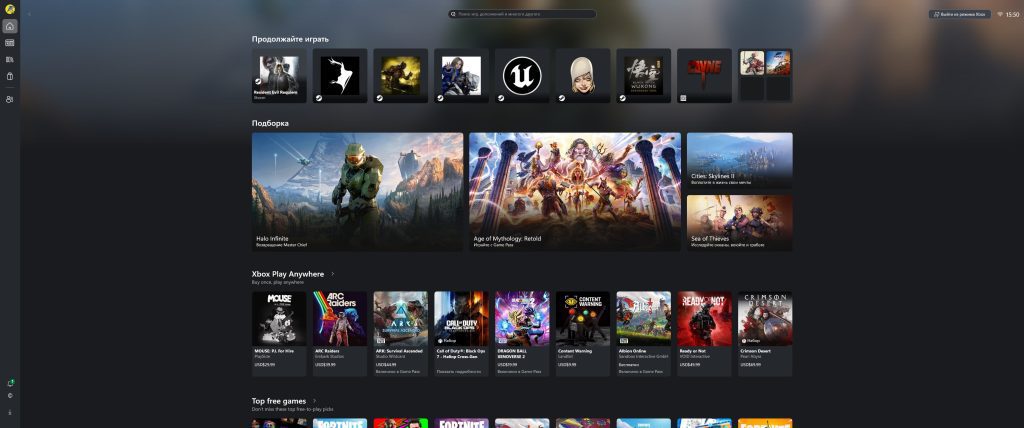
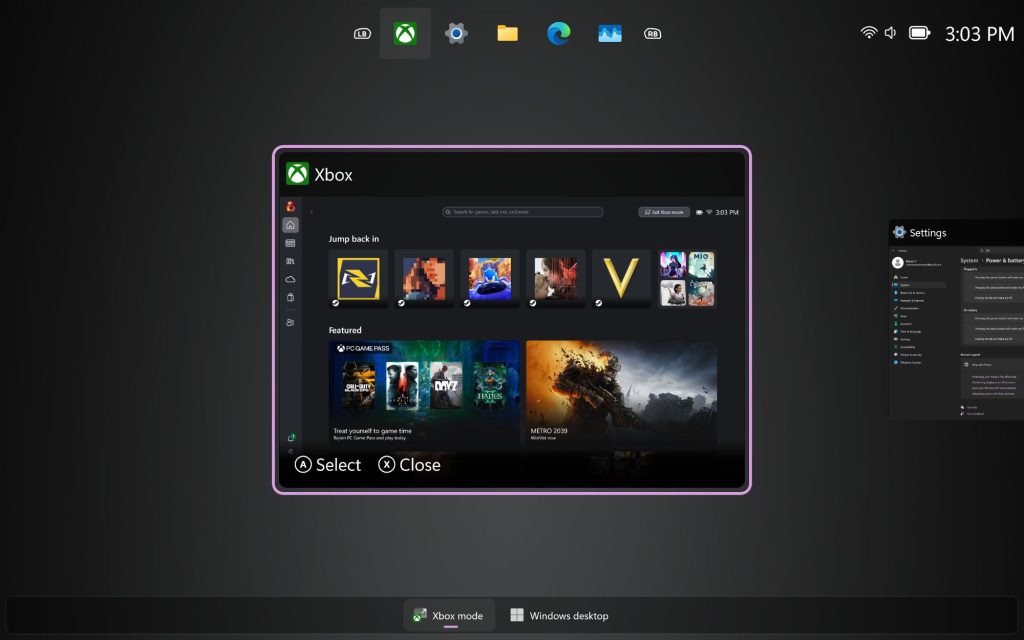
По сути, Xbox Mode — это полноэкранный игровой интерфейс для Windows 11, ориентированный прежде всего на управление при помощи контроллера. Вместо привычного рабочего стола пользователь получает игровой центр. Здесь на первом плане находится библиотека игр, а большинство привычных элементов Windows отходит на второй план. При этом сам Windows никуда не исчезает. Вы по-прежнему можете вернуться к обычному рабочему столу, запустить другие приложения и использовать компьютер как обычно. Получается своего рода переключение между двумя режимами. В обычном Windows перед нами полноценный компьютер. В Xbox Mode — игровой компьютер, максимально приближенный по ощущениям к консоли.
После перехода в Xbox Mode пользователь получает интерфейс, созданный именно для игр. Можно просматривать библиотеку и запускать проекты непосредственно с контроллера. Причём Xbox Mode умеет объединять установленную библиотеку игр из разных лаунчеров. Это особенно удобно для современного PC-геймера. Вместо того чтобы вспоминать, где именно находится нужная игра — Steam, Xbox App или другой игровой клиент, — пользователь получает единое пространство, в котором библиотека представлена вместе. Для человека, который пользуется компьютером исключительно с мышью и клавиатурой, разница может показаться не слишком большой. Но стоит взять в руки контроллер, и смысл такого интерфейса становится гораздо понятнее.
Самое интересное скрыто внутри. Microsoft оптимизировала работу Windows таким образом, чтобы в Xbox Mode уменьшить активность ряда фоновых процессов операционной системы. В результате часть оперативной памяти освобождается для игры. Заявленный выигрыш может достигать 2 ГБ дополнительной доступной RAM. Конечно, это не означает, что абсолютно каждая игра автоматически станет работать на 2 ГБ памяти быстрее. Количество действительно свободной памяти и итоговый эффект зависят от конкретной системы и самой игры. Но принцип здесь достаточно простой: если операционная система использует меньше ресурсов в фоне, больше ресурсов остаётся непосредственно игре. Особенно полезно это может быть на системах с ограниченным объёмом оперативной памяти.
Как проверить, доступен ли Xbox Mode?
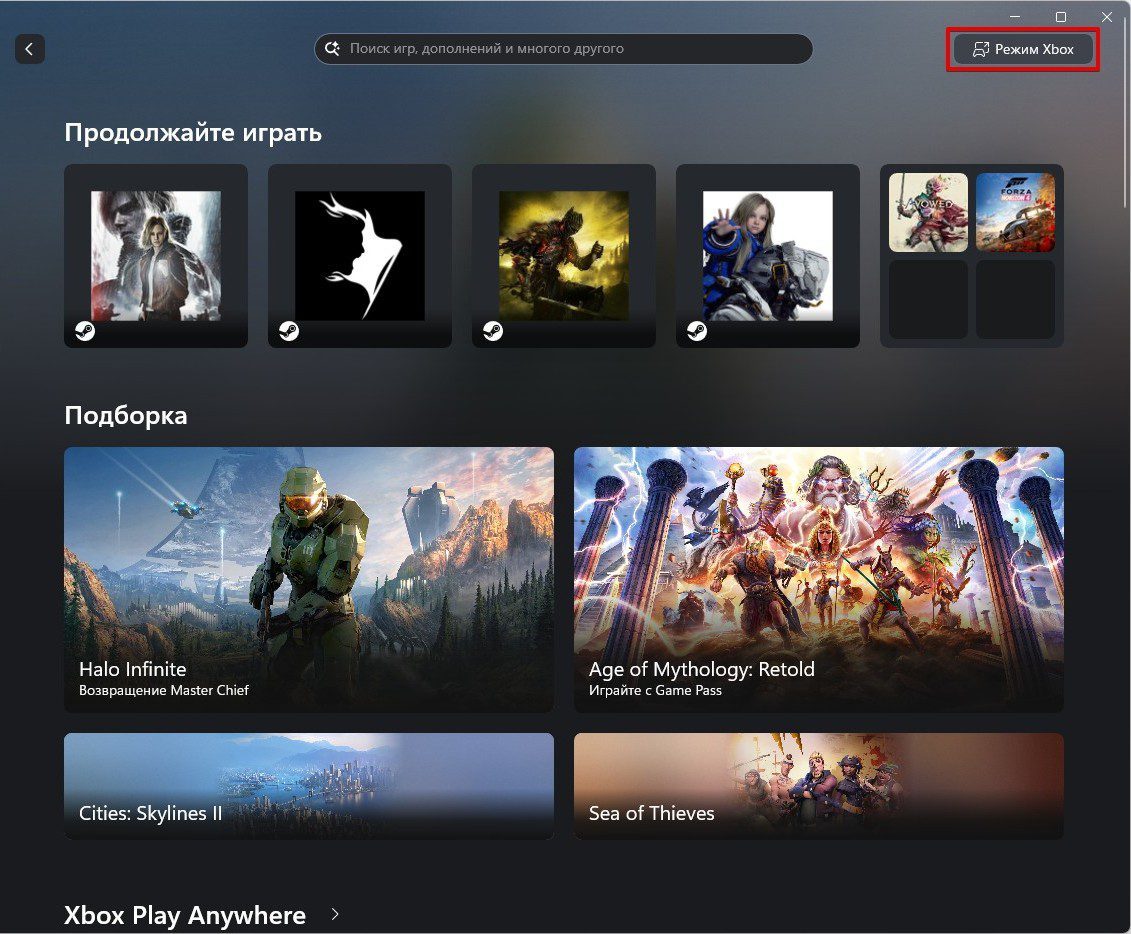
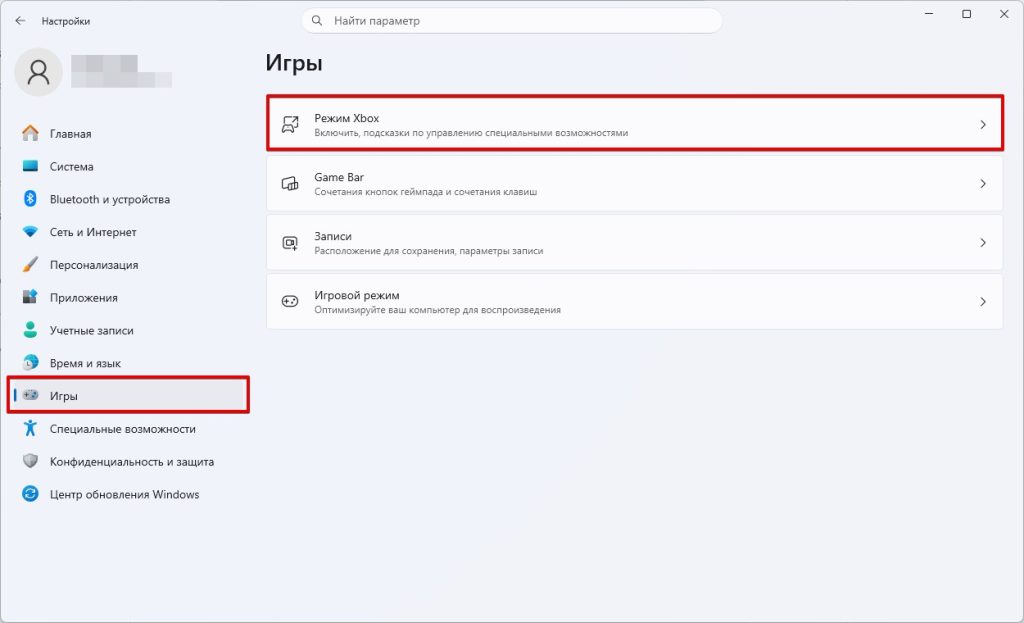
Здесь есть важный нюанс. Xbox Mode пока распространяется постепенно, поэтому он может быть доступен не на каждом компьютере с Windows 11. Проверить это достаточно просто. Открываем приложение Xbox. Если обновление уже пришло на ваш компьютер, в правом верхнем углу появится серая кнопка Xbox Mode. Нажимаем её — и переходим в полноэкранный игровой интерфейс. Второй вариант проверки связан с Game Bar. Нажимаем сочетание: Windows + G. После этого открываем настройки, нажав значок шестерёнки. Если функция уже доступна, здесь появится пункт Enter Xbox Mode. Нажатие этой кнопки также переведёт компьютер в новый режим.
На практике процедура максимально простая. Не требуется устанавливать отдельную операционную систему, создавать новый профиль Windows или вручную отключать десятки фоновых служб. Если функция уже доступна на вашем ПК, достаточно нажать соответствующую кнопку. После этого привычный рабочий стол отходит на второй план, а вместо него появляется полноэкранный интерфейс Xbox. Это очень похоже на включение игровой оболочки консоли. При этом сам компьютер остаётся компьютером.
Как выйти из Xbox Mode?
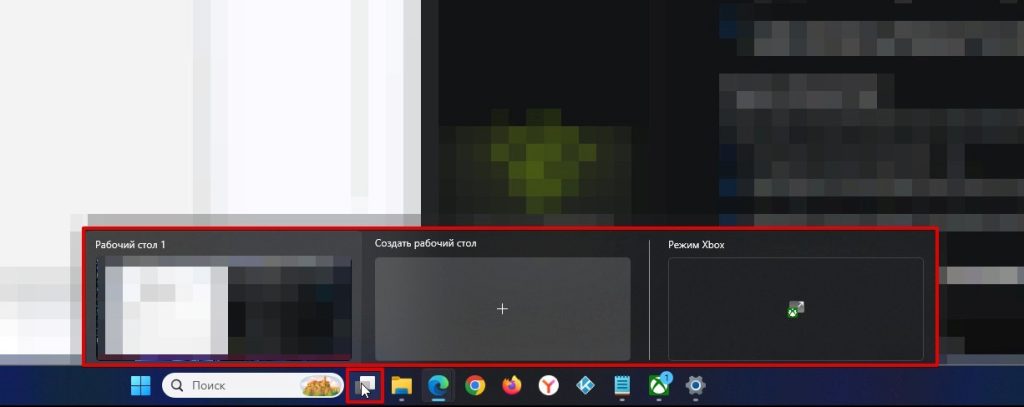
Разумеется, в любой момент можно вернуться обратно. Самый очевидный вариант — нажать кнопку выхода в правой верхней части интерфейса Xbox. При использовании Game Bar порядок действий аналогичный. Нажимаем: Windows + G → Settings. После перехода в Xbox Mode кнопка Enter Xbox Mode заменяется на кнопку выхода из него. Есть и ещё один способ. Можно нажать клавишу Windows, открыть представление задач и выбрать пункт Windows desktop в нижней части экрана. А если вы используете контроллер, поддерживающий соответствующую функцию, например ROG Raikiri II, выйти из Xbox Mode можно удержанием кнопки Xbox.
Xbox Mode на ноутбуках и консолях ROG
Для устройств ROG такая возможность особенно интересна. Игровые ноутбуки ASUS уже давно строятся вокруг идеи сочетания производительности ПК с удобством консольного использования. Это особенно заметно на примере ROG Xbox Ally, где полноэкранный Xbox-интерфейс изначально был одним из важных элементов пользовательского опыта. Теперь похожая философия приходит и на другие устройства. Игровой ноутбук ROG может использоваться как обычный Windows-компьютер днём, а вечером переключаться в более специализированную игровую среду. Причём речь идёт не только о ноутбуках. Xbox Mode предназначен и для настольных игровых ПК. Таким образом, одна и та же концепция работает сразу на нескольких классах устройств.
Теперь давайте подробнее разберём вопрос, который наверняка заинтересует многих пользователей. Зачем вообще освобождать оперативную память? Windows постоянно выполняет большое количество фоновых задач. Обновления, системные службы, интерфейс, вспомогательные процессы и другие компоненты используют оперативную память даже тогда, когда пользователь непосредственно ими не занимается. В обычном режиме это нормально. Но во время игры каждый дополнительный доступный ресурс может оказаться полезным. Xbox Mode уменьшает активность определённых фоновых процессов, благодаря чему система способна освободить до 2 ГБ RAM. На практике это может дать игре дополнительный запас памяти. Особенно интересно это в современных проектах, которые используют большие текстуры, открытые миры и сложные игровые данные.
Какой будет прирост FPS?
Здесь важно правильно понимать происходящее. Освобождение оперативной памяти не означает автоматического увеличения частоты кадров на фиксированное значение. Если игра упирается в производительность видеокарты, свободная RAM сама по себе не превратит 60 FPS в 120. Если же ограничением является нехватка оперативной памяти и системе приходится активнее использовать файл подкачки, дополнительный свободный объём может оказаться значительно полезнее. Поэтому эффект Xbox Mode будет зависеть от конкретной конфигурации компьютера и конкретной игры. Иными словами, до 2 ГБ свободной памяти — это не обещание определённой прибавки FPS, а дополнительный ресурс, который игра сможет использовать при необходимости.
Это тоже важно понимать. После выхода из режима вы снова получаете привычный рабочий стол, приложения и все возможности операционной системы. Поэтому Xbox Mode не нужно воспринимать как отдельную игровую ОС. Это скорее специализированная оболочка поверх Windows, которая позволяет на время изменить приоритеты системы. В рабочем режиме компьютер остаётся обычным Windows-ПК. В игровом — превращается в более консольный инструмент.
История Xbox Mode особенно интересна тем, что началась именно с портативного игрового устройства. ROG Xbox Ally стала одним из первых примеров, где полноэкранный Xbox-интерфейс естественно вписался в Windows-компьютер. Для портативной консоли это особенно логично. Пользователю редко нужна полноценная рабочая среда Windows, когда он держит устройство в руках и просто хочет запустить игру. Теперь тот же подход распространяется на традиционные игровые системы. Игровой ноутбук уже необязательно должен выглядеть и ощущаться как обычный Windows-компьютер всё время. Когда приходит время играть, можно переключиться в специальный режим.
Для чего нужен Xbox Mode?
В первую очередь — тем, кто играет с контроллером. Если вы практически всегда используете клавиатуру и мышь, преимущества интерфейса будут заметны меньше. А вот для владельца игрового ноутбука, который подключается к телевизору, Xbox Mode может оказаться очень удобным. Также он интересен владельцам систем, где оперативная память является относительно ограниченным ресурсом. В таком случае даже дополнительные свободные гигабайты могут оказаться полезными. И, конечно, режим будет особенно интересен тем, кто хочет добиться максимально консольного ощущения от своего Windows-компьютера.
Поскольку Xbox Mode распространяется постепенно, отсутствие кнопки в Xbox App ещё не означает проблему с вашим компьютером. Если в правом верхнем углу приложения Xbox нет кнопки Xbox Mode, можно также проверить Game Bar через: Windows + G → Settings. Если пункта Enter Xbox Mode нет и там, значит, функция пока не доступна на данной системе. В этом случае остаётся дождаться момента, когда обновление будет распространено на ваш компьютер.
Главное достоинство Xbox Mode заключается даже не в освобождении пары гигабайт памяти. Его настоящая ценность — в изменении самого ощущения от Windows-PC. Компьютер давно умеет запускать игры лучше, чем большинство других платформ. Теперь Windows постепенно учится становиться удобнее именно как игровая система. Единая библиотека. Полноэкранный интерфейс. Управление с контроллера. Минимум отвлекающих элементов. И оптимизация фоновых процессов. Всё это постепенно стирает границу между традиционным ПК и игровой консолью.
Заключение
Xbox Mode — интересное развитие Windows 11 для тех, кто использует компьютер прежде всего как игровую систему. Функция делает интерфейс более ориентированным на игры, собирает библиотеку из различных лаунчеров в одном месте и позволяет управлять системой преимущественно с контроллера. Но самое интересное скрывается внутри. За счёт сокращения части фоновых процессов Windows режим способен освободить до 2 ГБ оперативной памяти, которую игра сможет использовать по своему усмотрению. Это не гарантирует фиксированного прироста FPS, однако в определённых проектах дополнительный ресурс может оказаться полезным. А включается всё очень просто. Открываем приложение Xbox и ищем кнопку Xbox Mode. Или нажимаем Windows + G, открываем настройки Game Bar и проверяем наличие пункта Enter Xbox Mode. Есть кнопка — нажимаем. И обычный Windows-компьютер на время превращается в игровую систему, которая гораздо больше напоминает консоль. Пожалуй, именно в этом и заключается главный смысл Xbox Mode: не превратить ПК в Xbox, а сделать так, чтобы в нужный момент он ощущался как Xbox — сохраняя при этом все возможности полноценного Windows-компьютера.
